ペーパーレスFAX機能とは、受信したFAXを紙に印刷せず、データとして保存・確認できる機能です。仕事の効率化とFAXの紛失の防止という2つの大きなメリットがあり、紙やトナーの節約にもつながります。
取引先とのやりとりで、今もFAXを使っている会社は少なくありません。この記事では、ペーパーレスFAXのしくみと使い方、2つのメリット、費用の面での効果、導入前に確認したいポイント、運用のルールづくり、インターネットFAXとの違いを解説します。
ペーパーレスFAX機能とは?

ペーパーレスFAX機能は、受信したFAXを紙に印刷せず、データとして複合機の本体などに保存できる機能です。
ふつうのFAXは、受信するとすぐに紙に印刷されます。ペーパーレスFAXでは、受信したFAXをいったんデータとして保存し、複合機の画面やパソコンで内容を確認できます。必要なものだけを印刷すればよいので、ムダな紙を減らせます。
ただし、すべての複合機に標準でついている機能ではありません。オプションの追加が必要な機種や、古い機種では使えない場合もあるため、販売店に確認しましょう。
ペーパーレスFAXではどんな使い方ができる?
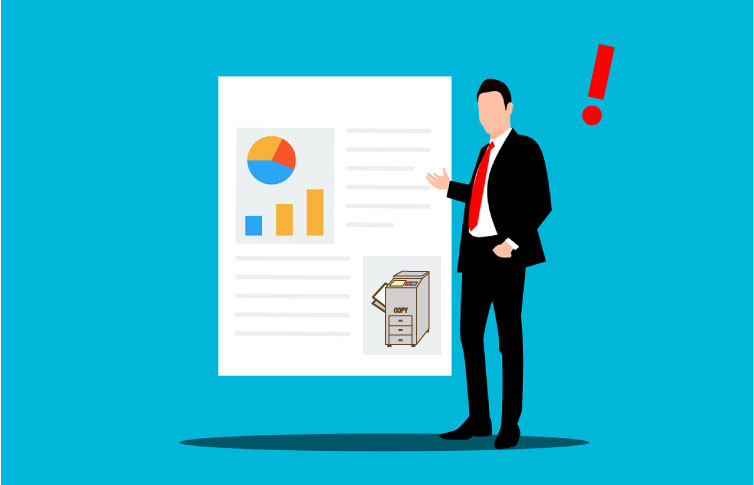
機種によって違いますが、フォルダへの振り分け、メールや共有フォルダへの転送、パソコンでの確認などの使い方ができます。
- 送り元の番号ごとにフォルダへ振り分ける:取引先ごとに、FAXを自動で整理できます。
- 決めたメールアドレスや共有フォルダへ転送する:担当者に自動で届けられます。
- パソコンの画面で内容を確認し、必要なものだけ印刷する:席を立たずにFAXを確認できます。
たとえば、注文のFAXは営業部のフォルダへ、請求書のFAXは経理部のメールへ、というように設定しておけば、FAXを仕分けて手渡す作業がなくなります。どんな振り分けができるかは機種によって違うため、導入の前に確認しておきましょう。
メリット1:仕事の効率がよくなる?
はい。受信したFAXがはじめからデータになっているため、紙をスキャンし直してデータにする手間がなくなります。
紙のFAXをデータで保存したい場合、これまでは印刷されたFAXをもう一度スキャンする必要がありました。ペーパーレスFAXなら、受信した時点でデータになっているので、そのまま保存したり、メールで共有したりできます。
また、取引先や担当者ごとにフォルダを分けたり、担当者へ自動で転送したりすれば、FAXを仕分けて配る作業も減らせます。外出先や別のフロア、テレワーク中でも内容を確認しやすくなるのも便利な点です。FAXを確認するためだけに出社する、といったことも減らせます。
メリット2:FAXの紛失を防げる?

はい。紙のFAXは、ほかの書類にまぎれたり、まちがえて捨ててしまったりすることがありますが、ペーパーレスFAXなら受信したデータが保存されるので、必要なときに見返したり、印刷し直したりできます。
紙のFAXは、複合機の排紙トレイに置かれたまま、ほかの人の印刷物と混ざってしまうこともあります。取引先からの大切な注文が見落とされると、仕事に大きな影響が出ます。データで保存しておけば、いつ、誰から届いたかもすぐに確認できます。
また、紙のFAXを取り忘れて、関係のない人の目にふれてしまう、といった情報漏れのリスクも減らせます。ただし、データの削除のミスや機械の故障に備えて、大切なFAXはバックアップをとっておくと安心です。
紙やトナーの節約にもつながる?
つながります。すべてのFAXを印刷する必要がなくなるため、紙とトナーの使用量、そしてカウンター料金を減らせます。
受信したFAXを紙に印刷すると、その面の数だけカウンター料金がかかるのが一般的です。FAXの量が多い会社ほど、ペーパーレスFAXにするだけで、毎月の費用が目に見えて減ることがあります。広告のFAXなど、読まずに捨てていたFAXの印刷もなくなります。
さらに、迷惑FAXの受信を防ぐ機能とあわせて使うと、ムダをもっと減らせます。ほかの便利な機能は「複合機の便利な機能6選」で紹介しています。
費用の面では、どれくらい効果がある?
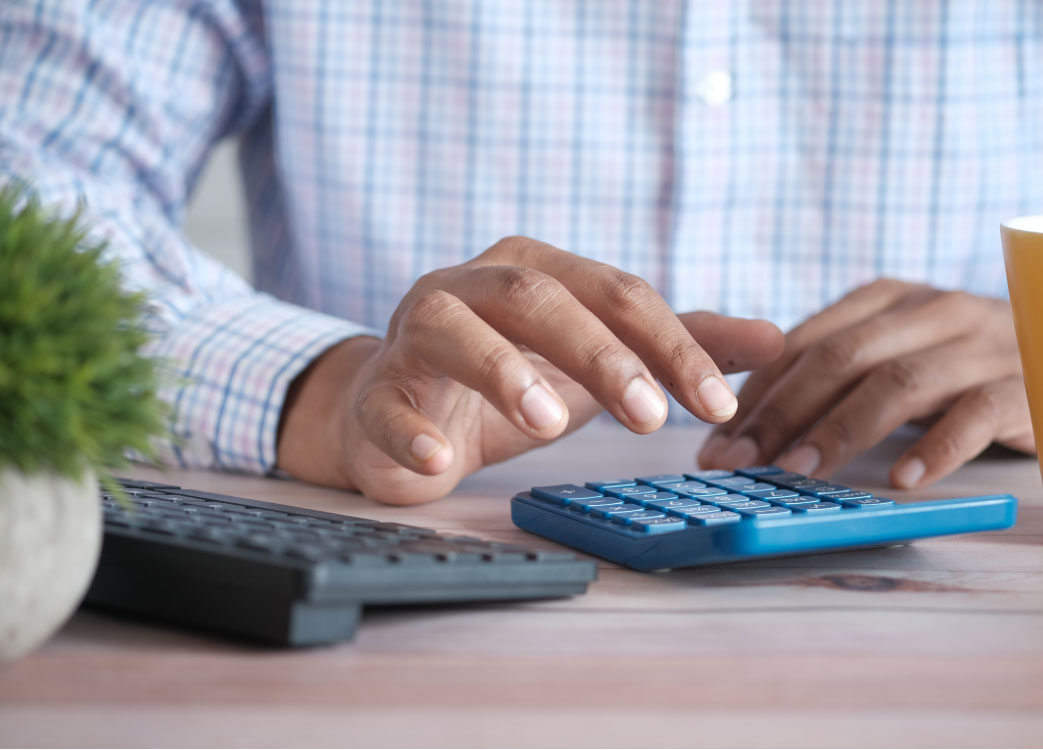
効果は、受け取るFAXの枚数と、カウンター料金の単価で計算できます。ここでは、説明のための一例として考えてみます。
毎月1,000枚のFAXを受け取り、すべてモノクロで印刷している会社で、モノクロの単価が1円だとすると、カウンター料金だけで毎月1,000円、1年で12,000円かかります。これに紙の代金も加わります。ペーパーレスFAXにして、印刷が必要なFAXを3割にしぼれば、印刷の費用はおよそ3分の1に減らせます。
一方で、機種によってはペーパーレスFAXのためのオプションに費用がかかることもあります。オプションの費用と、減らせる印刷の費用、そして仕分けの手間が減る効果をあわせて考えると、導入するかどうかを判断しやすくなります。
保存したFAXのデータはどう管理する?

保存したFAXのデータは、保存先を決めて整理し、見られる人を限り、バックアップをとるのが基本です。
複合機の本体に保存できる量には限りがあるため、たまってくると古いデータから消えたり、新しいFAXを保存できなくなったりすることがあります。長く保存したいFAXは、共有フォルダやクラウドなど、容量に余裕のある場所に移しておきましょう。
保存先のフォルダは、必要な人だけが見られるように権限を設定します。また、注文書や契約にかかわるFAXなど、大切なものは、別の場所にもコピーを保存しておくと、機械の故障やまちがった削除に備えられます。税金にかかわる書類は、決められた期間の保存が必要な場合もあるため、保存の期間は税理士にも確認しておくと安心です。
導入前に確認したいポイントは?

導入の前には、使える機種か、保存先と保存できる量、見られる人の範囲、保存の期間とバックアップの4つを確認しましょう。
- 今の複合機、または導入する予定の機種で使えるか(オプションが必要か)
- 保存先(複合機の本体、共有フォルダ、メールなど)と、保存できる量
- 誰がどのFAXを見られるかのアクセスの権限
- データの保存期間と、バックアップの方法
FAXには取引先の情報が含まれることも多いため、保存したデータの管理の方法もあわせて決めておくことが大切です。セキュリティ対策は「複合機のセキュリティ対策4選」で解説しています。
社内の運用ルールはどう決めればいい?
ペーパーレスFAXを上手に使うには、誰が確認するか、どこに保存するか、いつ消すかを社内で決めておくことが大切です。
紙のFAXなら、トレイに出てきたものを誰かが気づいて配っていましたが、データになると、誰も確認しないまま放置されることがあります。受信したFAXを確認する担当者を決めたり、担当者のメールに自動で届くようにしたりして、見落としを防ぎましょう。
また、保存先のフォルダの名前や、ファイルの整理のしかたを決めておくと、あとから探しやすくなります。保存の期間を決めて、不要になったデータは定期的に消すことも、情報の管理として大切です。最初は一部の部署で試し、うまくいったら社内全体に広げる進め方もおすすめです。
どんな会社にペーパーレスFAXが向いている?

ペーパーレスFAXは、FAXの受信が多い会社、外出やテレワークが多い会社、FAXを部署ごとに配っている会社にとくに向いています。
受注や発注をFAXで受けている会社では、毎日たくさんのFAXが届きます。すべてを印刷して仕分けるのは大きな手間ですが、ペーパーレスFAXなら、担当者ごとに自動で振り分けられるため、配る時間がなくなり、対応も早くなります。
営業の社員が外出していることが多い会社や、テレワークを取り入れている会社では、FAXの内容を社外から確認できることが大きなメリットになります。一方、FAXが月に数枚しか届かない会社では、効果は小さめです。自社のFAXの量と、困っていることをもとに判断しましょう。
ペーパーレスFAXに切り替える手順は?
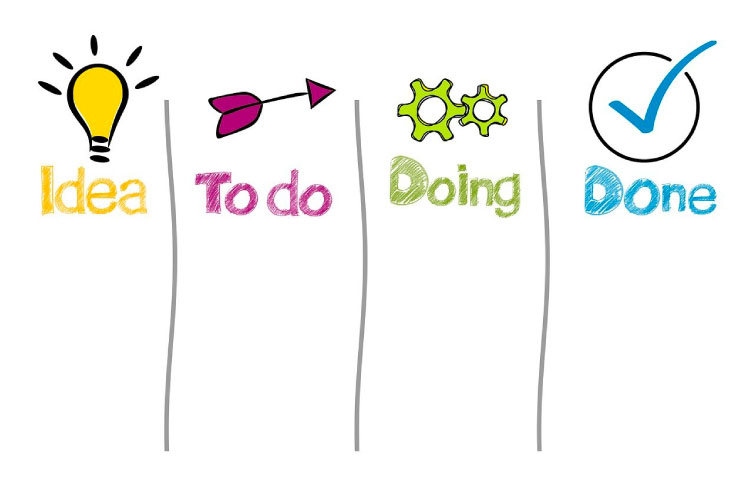
切り替えは、機能の確認、保存先と振り分けの設計、設定、試しの運用の順に進めるとスムーズです。
まず、今の複合機でペーパーレスFAXが使えるか、オプションが必要かを販売店に確認します。次に、FAXをどこに保存し、どのように振り分けるかを決めます。取引先ごと、部署ごとなど、今の仕分けのしかたをもとに考えると決めやすくなります。
設定は、販売店や保守の担当者に頼めることが多いです。設定が終わったら、しばらくは紙の印刷も並行して行い、データが正しく届いているかを確かめてから、本格的に紙をやめると安心です。社員への使い方の説明も、このタイミングで行いましょう。
インターネットFAXとは何が違う?
ペーパーレスFAXは複合機の機能で、ふつうの電話回線でFAXを受け取ってデータにします。インターネットFAXは、インターネットを通してFAXを送受信するサービスで、複合機がなくてもパソコンやスマートフォンでFAXをやりとりできます。
インターネットFAXは、FAXの機械を置く必要がなく、外出先からでもFAXを送受信できるのが特徴です。一方で、毎月の利用料金や、送信の料金がかかるのが一般的です。
すでに複合機を使っていて、FAXの受信の手間を減らしたいなら、まずはペーパーレスFAXの機能を確認するのが手軽です。FAXをほとんど使わなくなっている会社や、複合機を置かない会社では、インターネットFAXも選択肢になります。
ペーパーレスFAXでよくある質問は?

Q. 送信するFAXもペーパーレスにできる?
A. パソコンから直接FAXを送る機能(PC-FAX)を使えば、紙に印刷せずにFAXを送れます。複合機がこの機能に対応しているかを確認しましょう。
Q. 取引先に何か伝える必要はある?
A. 受け取る側の設定を変えるだけなので、取引先に伝える必要は基本的にありません。FAX番号もそのまま使えます。
Q. 停電や故障のとき、FAXはどうなる?
A. 機種によって違いますが、停電や故障のときは受信できないことがあります。大切なFAXが届く予定があるときは、取引先にメールなどほかの連絡手段も伝えておくと安心です。
Q. 受け取ったFAXをスマートフォンで見られる?
A. メールへの転送や、クラウドへの保存の機能を使えば、スマートフォンでも確認できることが多いです。外出の多い社員がいる会社では便利な使い方です。
まとめ
ペーパーレスFAX機能は、受信したFAXを印刷せずにデータで保存・確認できる機能です。仕事の効率化とFAXの紛失の防止に加えて、紙やトナー、カウンター料金の節約にもつながります。
使えるかどうかは機種によって違うため、導入や入れ替えのときに確認し、社内の運用ルールもあわせて決めておきましょう。
FAXの効率化や機種選びで迷ったら無料相談をご利用ください
「今の複合機でペーパーレスFAXは使える?」「FAXの手間と費用を減らしたい」といったお悩みは、コピー機の窓口の「30分無料相談窓口」をご利用ください。
ささいな疑問でもメールでご相談いただけます。