複合機のスキャンが共有フォルダに保存できないときは、「保存先のパソコンのパスワード変更」「保存先のパソコンの名前やIPアドレスの変更」「フォルダの共有設定」「パソコンの更新やセキュリティの設定」のどれかが原因であることが多いです。昨日まで使えていたのに急に保存できなくなった場合は、保存先のパソコン側で何かが変わったと考えると、原因を見つけやすくなります。まずはエラーの表示と「いつから・だれが」を確認し、順番に切り分けましょう。この記事では、よくある原因と確認の順番、自分で直せないときの相談先、トラブルを減らす使い方を解説します。
スキャンが共有フォルダに保存できない主な原因は?
主な原因は、保存先のパソコンのパスワードが変わった、保存先の名前やIPアドレスが変わった、フォルダの共有の設定が変わった、パソコンの更新やセキュリティの設定で接続が止められたの4つです。複合機そのものより、保存先のパソコン側の変化が原因になっていることがほとんどです。
共有フォルダへのスキャンは、複合機がネットワークを通して保存先のパソコンやサーバーにログインし、ファイルを書き込むしくみです。そのため複合機には、保存先の場所(パソコンの名前やIPアドレス、フォルダの名前)と、ログインに使うユーザー名・パスワードが登録されています。
この登録した内容と、保存先のパソコンの実際の状態が一つでもずれると、複合機はログインできなかったり、フォルダを見つけられなかったりして、保存に失敗します。パソコンを買い替えた、パスワードを変えた、フォルダの名前を変えた、といった変化は、すべて原因になりえます。
一方で、コピーや印刷はできるのにスキャンの保存だけ失敗する場合は、複合機本体の故障である可能性は低めです。まずは保存先の側を中心に確認していきましょう。スキャンの保存先の選び方は「複合機のスキャン機能でできること」でも紹介しています。
まず何を確認すればいい?
まずは、操作パネルに出たエラーの表示、いつから保存できないか、全員の保存先で起きているのか、特定の人だけかの3点を確認します。この3つがわかると、原因をかなり絞り込めます。
エラーの表示には、「ログインできない」「保存先が見つからない」「書き込みできない」など、失敗した理由が出ていることが多いです。表示された文言やエラーの番号を、そのままメモしておきましょう。あとで社内の担当者や販売店に相談するときにも役立ちます。
いつから保存できないかも大切な手がかりです。その日の前後に、パソコンのパスワードを変えた、パソコンを更新した、パソコンを買い替えた、ネットワークの機器を交換した、といった出来事がなかったかを思い出してみましょう。
特定の人の保存先だけ失敗するなら、その人のパソコンやアカウントの問題である可能性が高くなります。反対に、全員の保存先で失敗するなら、共通で使っているサーバーやネットワーク、複合機の設定に原因があると考えられます。
あわせて、ほかのスキャンの方法(メールで送る、USBメモリに保存する)が使えるかも試してみましょう。ほかの方法で問題なくスキャンできれば、読み取りの部分ではなく、保存先とのやり取りに原因があることがはっきりします。
パスワードを変えたあとに保存できなくなったときは?

保存先のパソコンのログインのパスワードを変えたあとに保存できなくなった場合は、複合機に登録している保存先のパスワードも、新しいものに変更する必要があります。これがいちばんよくある原因です。
複合機は、登録された古いパスワードでログインしようとするため、パソコン側でパスワードを変えると、そのままではログインに失敗します。パスワードの定期的な変更を社内で決めている会社では、変更のたびに同じトラブルが起きることがあります。
複合機のパスワードは、アドレス帳の保存先の登録画面から変更できることが多いですが、管理者のパスワードが必要な機種もあります。管理者の設定をよくわからないまま変えると、ほかの人の保存先まで影響することがあるため、社内の担当者が操作するのが安心です。
パスワードの変更と同時に、ログインに使うユーザー名の形が変わっていることもあります。たとえば、会社のネットワークの管理のしくみを変えたあとは、ユーザー名の前に会社のドメインの名前を付ける必要が出ることがあります。パスワードを直しても失敗する場合は、ユーザー名の書き方も確認しましょう。
パソコンへのログインにパスワードを使わない設定(顔認証やPINだけでログインする設定など)にしている場合は、共有フォルダへの接続に使うパスワードがわかりにくくなることがあります。どのアカウントで接続しているかを、社内の担当者に確認してもらいましょう。
保存先のパソコンが変わったときは、どうする?

保存先のパソコンを買い替えた、パソコンの名前やIPアドレスが変わった、フォルダの名前や場所を変えた、といった場合は、複合機に登録している保存先の情報を、新しい内容に登録し直す必要があります。
パソコンのIPアドレスは、ネットワークの設定によっては、電源を入れ直したときやルーターを交換したときに変わることがあります。複合機の保存先をIPアドレスで登録している場合、アドレスが変わると保存先が見つからなくなります。保存先のパソコンのIPアドレスを固定しておくと、このトラブルを防ぎやすくなります。
保存先のパソコンが電源オフやスリープになっていると、複合機はファイルを書き込めません。共有フォルダを置いているパソコンは、営業時間中は電源を切らない、スリープに入らない設定にしておく、といった運用が必要です。
フォルダの名前を変えたり、別の場所に移したりすると、複合機は登録された場所を見つけられなくなります。また、フォルダの共有の設定や、書き込みの権限が外れていると、見つけられても保存できません。フォルダの「共有」と「アクセスの許可」の設定を確かめましょう。
パソコンを買い替えたときは、古いパソコンで使っていた共有フォルダの設定を、新しいパソコンで同じように作り直す必要があります。入れ替えの予定がある場合は、事前に社内の担当者や販売店に伝えておくと、当日のトラブルを減らせます。
パソコンの更新やセキュリティの設定が原因のときは?
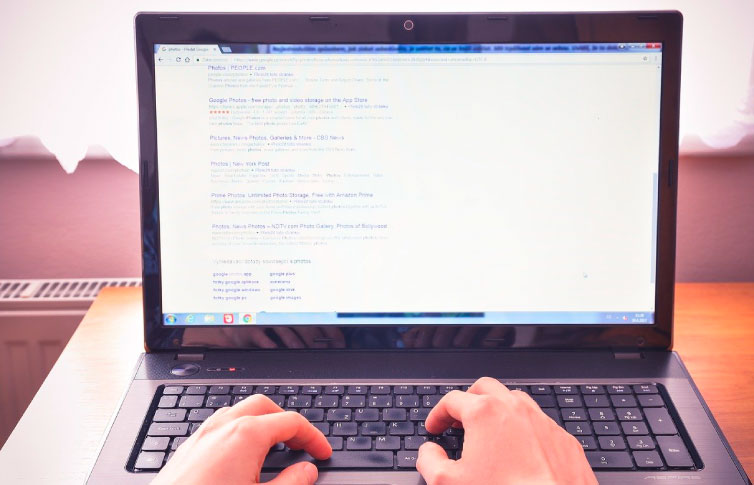
パソコンのOSの更新や、セキュリティソフトの設定によって、複合機からの接続が止められることがあります。パソコンを更新した直後から保存できなくなった場合は、この可能性を考えましょう。
パソコンのOSは、セキュリティを高めるために、古い通信のしかたを使えないようにする更新を行うことがあります。古い複合機の中には、この古い通信のしかたでしか共有フォルダにつなげないものがあり、パソコンの更新のあとから保存できなくなることがあります。
この場合、パソコンのセキュリティの設定を弱めて元に戻すのはおすすめできません。複合機のソフトを更新して新しい通信のしかたに対応させる、保存先をサーバーやクラウドに変える、といった方法を、販売店に相談しながら検討しましょう。
セキュリティソフトやパソコンのファイアウォールが、複合機からの接続を危険なものと判断して止めていることもあります。設定を変える場合は、どの機器からの接続を許可するのかをはっきりさせ、必要な範囲だけを許可することが大切です。
こうした設定は、会社のセキュリティの方針にかかわるため、自己判断で変えず、社内の担当者や販売店に相談して進めましょう。複合機のセキュリティの考え方は「複合機のセキュリティ対策4選」で解説しています。
自分で直せないときは、だれに相談する?
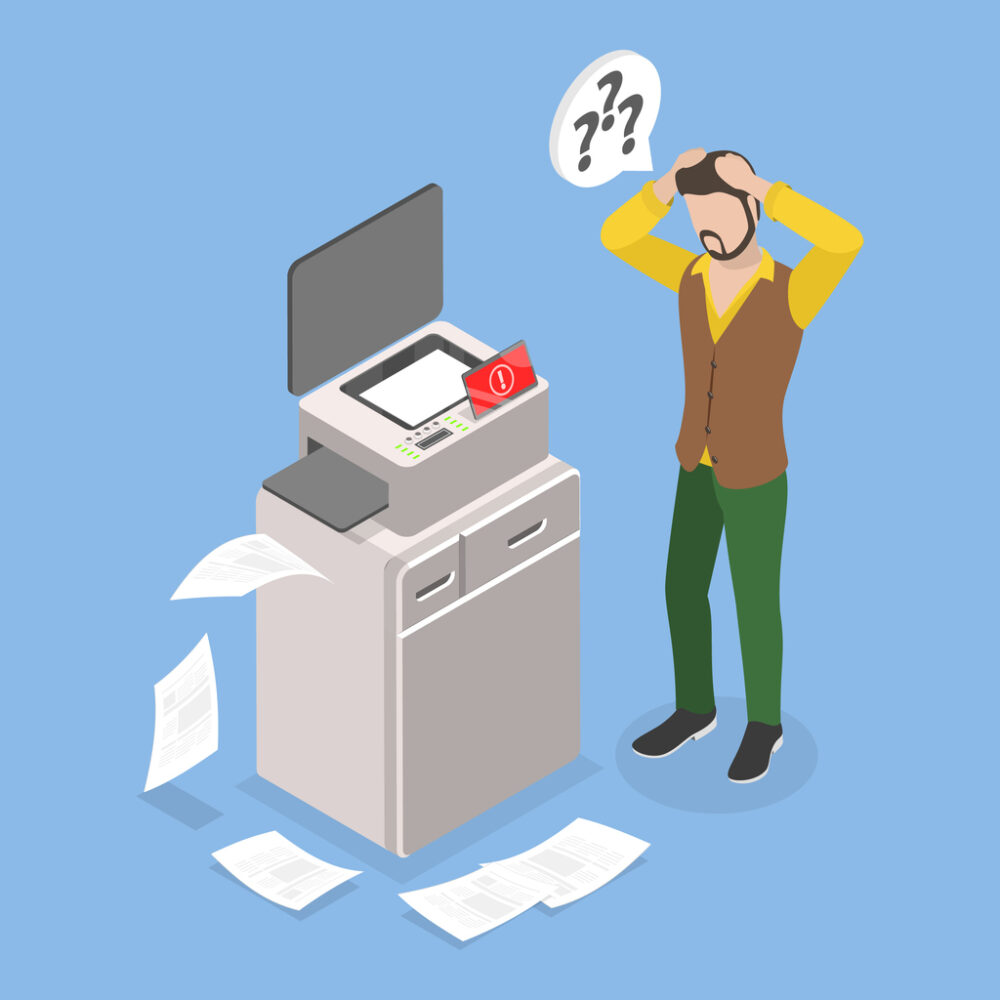
保存先のパソコンやネットワークの設定が原因なら社内のIT担当者、複合機の設定やソフトの更新が必要なら複合機の販売店(保守会社)に相談するのが基本です。どちらかわからないときは、まず販売店に状況を伝えると、切り分けを手伝ってもらえることが多いです。
相談するときは、エラーの表示、いつから保存できないか、全員か特定の人か、最近パソコンやネットワークで変えたことがあるか、を伝えましょう。保存先のパソコンの名前やフォルダの場所も、わかる範囲でメモしておくと話が早く進みます。
販売店によっては、遠隔で複合機の設定を確認してくれたり、訪問して設定し直してくれたりします。保守契約の範囲で対応してもらえるか、別に費用がかかるかは契約によって違うので、相談のときに確認しておくと安心です。
直るまでの間は、メールで送る、USBメモリに保存するなど、ほかのスキャンの方法でしのぐこともできます。ただし、USBメモリの持ち出しや、個人のメールアドレスへの送信は、情報漏えいの原因になることがあるので、社内のルールに沿って使いましょう。
トラブルを減らすためには、どう使えばいい?

トラブルを減らすには、スキャン専用の保存先とアカウントを用意する、保存先の場所を固定する、設定を変えるときの手順を決めておくの3つが効果的です。
個人のパソコンを保存先にしていると、その人のパスワードの変更や、パソコンの買い替えのたびに設定を直す必要があります。共有のサーバーやNAS(ネットワークにつなぐ保存装置)にスキャン専用のフォルダを作り、複合機専用のアカウントで保存する形にすると、個人の都合で使えなくなることを減らせます。
保存先のIPアドレスを固定し、フォルダの名前や場所をむやみに変えないこともポイントです。パソコンやネットワークの機器を入れ替えるときは、複合機のスキャンの設定にも影響がないかを、事前に確認する手順を決めておきましょう。
クラウドのサービスに直接保存する方法もあります。社外からも書類を見られるようになる一方で、アクセスの管理には注意が必要です。くわしくは「複合機のスキャンをクラウドに保存するには?」で解説しています。
スキャンの保存でよくある質問は?

Q. 一部の人だけ共有フォルダに保存できないのはなぜ?
A. その人の保存先のパソコンのパスワード変更や、IPアドレスの変更、フォルダの共有の設定が原因であることが多いです。複合機に登録しているその人の保存先の情報が、今の状態と合っているかを確認しましょう。
Q. スキャンはできるのに、ファイルが見つからないのはなぜ?
A. 保存先が別のフォルダになっていたり、ファイル名のつけ方で並び順が変わっていたりすることがあります。複合機の保存先の設定と、保存されたファイルの名前の決まりを確認しましょう。
Q. 複合機を入れ替えたら、スキャンの設定も引き継げる?
A. 機種によっては、アドレス帳や保存先の設定を新しい機種に移せることがあります。ただし、パスワードなどは入れ直しが必要な場合もあるので、入れ替えの前に販売店に確認しておきましょう。
まとめ

複合機のスキャンが共有フォルダに保存できないときは、保存先のパソコンのパスワード、名前やIPアドレス、フォルダの共有の設定、パソコンの更新やセキュリティの設定の順に確認するのが近道です。
エラーの表示と「いつから・だれが」をメモしておけば、原因を絞り込みやすく、相談もスムーズに進みます。スキャン専用の保存先とアカウントを用意し、保存先の場所を固定しておくと、同じトラブルを防ぎやすくなります。セキュリティにかかわる設定は自己判断で変えず、社内の担当者や販売店と相談しながら進めましょう。
複合機のスキャンや設定で迷ったら無料相談をご利用ください
スキャンの設定がうまくいかない、保存先の見直しを相談したいといったお悩みは、コピー機の窓口の「30分無料相談窓口」をご利用ください。
ささいな疑問でもメールでご相談いただけます。