複合機のIPアドレスは、操作パネルのネットワーク設定の画面か、本体から印刷できる設定リストで確認できます。IPアドレスが自動で割り当てられる設定のままだと、ルーターの再起動や交換をきっかけに番号が変わり、パソコンから急に印刷できなくなることがあります。これを防ぐには、複合機のIPアドレスを固定するのが効果的です。固定の方法は、複合機の側で番号を手で設定する方法と、ルーターの側で番号を予約する方法の2つがあります。この記事では、IPアドレスの調べ方、番号が変わったときの対処、固定するときの注意点までを順に解説します。
複合機のIPアドレスとは?なぜ知っておく必要がある?

IPアドレスとは、社内のネットワークの中で複合機がどこにあるかを示す住所のような番号です。パソコンはこの番号をたよりに印刷のデータを送るため、番号がわからなかったり変わったりすると、印刷やスキャンがうまくいかなくなります。
IPアドレスは、「192.168.1.20」のように、4つの数字を点で区切った形で表されることが一般的です。社内のパソコン、スマートフォン、複合機などは、それぞれ別の番号を持ち、ネットワークの中で相手を見分けています。複合機をネットワークにつないで使うなら、どの番号が割り当てられているかを知っておくと、トラブルのときに役立ちます。
IPアドレスを知っておく必要がある場面は、意外と多くあります。新しいパソコンに複合機のドライバーを入れるとき、印刷できなくなって原因を調べるとき、ブラウザから複合機の設定画面を開くとき、保守会社に問い合わせるときなどです。複合機のIPアドレスは、機種名と一緒に社内でメモしておくと、こうした場面であわてずにすみます。
多くの会社では、ルーターが自動でIPアドレスを割り当てる設定(DHCPと呼ばれます)になっています。パソコンやスマートフォンならそれで困ることは少ないのですが、たくさんのパソコンから使われる複合機は、番号が変わると影響が大きくなります。そのため、複合機は番号を固定して使うのが一般的です。
ネットワークのしくみにくわしくなくても、IPアドレスの確認と、固定されているかどうかの確認は難しくありません。次の見出しから、具体的な調べ方を見ていきましょう。
複合機のIPアドレスはどうやって調べる?
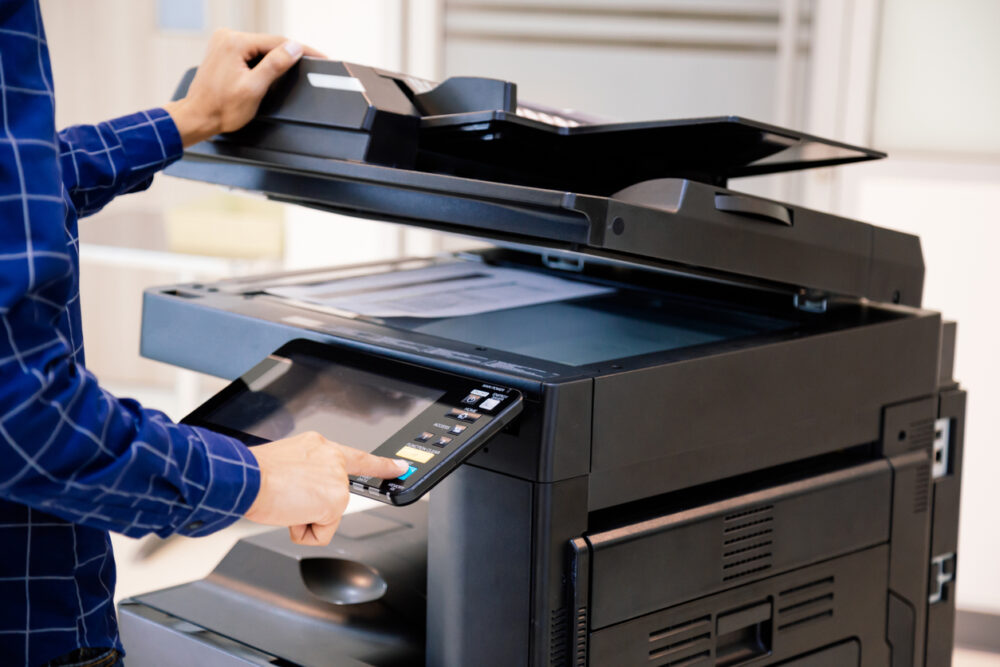
いちばん簡単なのは、複合機の操作パネルでネットワークの設定や機器の情報を表示する方法です。画面で見つからないときは、本体から設定リストを印刷するか、パソコンやルーターの画面から確かめる方法もあります。
操作パネルで調べる場合は、「設定」「本体の情報」「ネットワーク」といったメニューを開くと、IPアドレスが表示されることが多いです。メニューの名前や場所はメーカーや機種によってちがうため、見つからないときは取扱説明書やメーカーのホームページで「IPアドレス 確認」と調べると、手順が載っていることがあります。
本体から設定リストを印刷する方法もあります。多くの複合機には、ネットワークの設定をまとめた一覧を紙に印刷する機能があり、IPアドレスのほか、自動で割り当てられているか固定されているかも確認できます。設定を変える前にこのリストを印刷して保管しておくと、もとに戻したいときの記録にもなります。
パソコンからは、プリンターの設定画面で、複合機につないでいる「ポート」の情報を見ると、どの番号に印刷のデータを送っているかがわかります。また、ルーターの管理画面にある接続機器の一覧からも、複合機の番号を確認できる場合があります。ルーターの管理画面は社内のネットワーク全体に関わる場所なので、設定を変えずに見るだけにとどめましょう。
複合機の画面に表示された番号と、パソコンが印刷のデータを送っている番号がちがっていれば、それが印刷できない原因かもしれません。調べた番号は、確認した日と一緒にメモしておくと、あとで変わったかどうかを見分けやすくなります。
IPアドレスが変わると、どんなトラブルが起きる?

IPアドレスが変わると、パソコンが古い番号に印刷のデータを送り続けるため、印刷できなくなります。パソコンの画面では「オフライン」と表示されることが多く、複合機そのものは正常に動いているのに印刷だけできない、という状態になります。
番号が変わるきっかけで多いのは、ルーターの再起動や交換、停電、複合機の電源を長いあいだ切っていたときなどです。自動で番号を割り当てる設定では、こうしたきっかけで、前とはちがう番号が割り当てられることがあります。昨日まで印刷できていたのに、朝になったら急に印刷できなくなった、というトラブルの原因の1つです。
印刷できないときは、まず複合機の画面で今のIPアドレスを確かめ、パソコンが送っている番号と見比べてみましょう。番号がちがっていれば、パソコン側のポートを新しい番号に合わせるか、ドライバーを入れ直すことで、いったんは印刷できるようになります。「オフライン」の表示の解除のしかたは複合機・プリンターが「オフライン」で印刷できないときの原因と解除方法で、ドライバーの入れ方は複合機のプリンタードライバーをインストールするには?Windows・Macの手順とつまずきやすい点で解説しています。
ただし、パソコン側を合わせるだけでは、また番号が変わったときに同じトラブルが起きます。社員のパソコンが何台もあると、そのたびに全員の設定を直すことになり、手間がかかります。同じトラブルを何度もくり返しているなら、複合機のIPアドレスを固定することを考えましょう。
なお、スキャンした書類を共有フォルダに送る機能では、反対に、送り先のパソコンやサーバーのIPアドレスが変わると保存できなくなることがあります。スキャンのトラブルの確認の順番は複合機のスキャンが共有フォルダに保存できないときは?よくある原因と確認の順番を参考にしてください。
複合機のIPアドレスを固定するには?
IPアドレスを固定する方法は、複合機の側で番号を手で設定する方法と、ルーターの側で複合機に同じ番号を割り当てるよう予約する方法の2つです。どちらでも、番号が変わって印刷できなくなるトラブルを防げます。
複合機の側で設定する方法では、操作パネルや、ブラウザから開く複合機の設定画面で、IPアドレスの割り当てを「自動」から「手動」に切り替え、番号を入力します。このとき、IPアドレスのほかに、サブネットマスクやデフォルトゲートウェイといった項目も入力するのが一般的です。今の設定を印刷した設定リストを見ながら入力すると、まちがいを減らせます。
ルーターの側で予約する方法では、ルーターの管理画面で、複合機の機器ごとの番号(MACアドレス)と、割り当てたいIPアドレスを結びつけて登録します。複合機の設定は「自動」のままでよいため、複合機の操作に慣れていない場合でも設定しやすいのが特徴です。ただし、ルーターの機種によって画面や呼び方がちがいます。
どちらの方法がよいかは、社内のネットワークを誰が管理しているかで決めるのがおすすめです。ルーターを管理する担当者や業者がいるなら、その人に予約してもらうと、ほかの機器との番号の重なりも一緒に確認してもらえます。管理者がいない小さな事務所では、保守会社に複合機の側で設定してもらう方法がわかりやすいでしょう。
番号を固定したら、パソコン側のポートも新しい番号に合わせ、実際に印刷とスキャンができるかを確かめます。最後に、固定した番号と設定した日をメモして、複合機の近くや社内の資料に残しておきましょう。
IPアドレスを固定するときに気をつけることは?
いちばん気をつけたいのは、ほかの機器と同じ番号を使わないことです。同じ番号の機器が2台あると、どちらも正しく通信できなくなり、複合機だけでなく、パソコンやほかの機器にも影響が出ることがあります。
複合機の側で番号を手で設定する場合は、ルーターが自動で割り当てる番号の範囲の外から選ぶのが基本です。範囲の中の番号を選ぶと、あとからつないだパソコンに同じ番号が割り当てられ、番号の重なりが起きることがあります。どの番号が空いているかわからないまま設定するのは避け、ネットワークの管理者や保守会社に確認してから設定しましょう。
設定を変えるには、複合機の管理者のパスワードが必要なことが多いです。管理者の設定は、セキュリティにも関わる大事な部分なので、決められた担当者だけが変えるようにしておきます。管理者として最初にやっておきたい設定は複合機の導入後に管理者がやっておきたい初期設定|セキュリティと節約で紹介しています。
無線LANで複合機をつないでいる場合も、考え方は同じです。ただし、無線のつながりが不安定だと、番号を固定しても印刷が途切れることがあります。有線と無線のちがいは複合機を無線LANでつなぐメリットと注意点|有線との違いと導入前の確認で解説しています。
また、ルーターを交換したり、事務所を移転したりすると、社内のネットワークの番号の決まりそのものが変わることがあります。その場合は、固定した番号も設定し直す必要があるため、ネットワークの工事や機器の入れ替えの予定があるときは、前もって保守会社に伝えておきましょう。
自分で設定するのが不安なときは誰に頼めばいい?
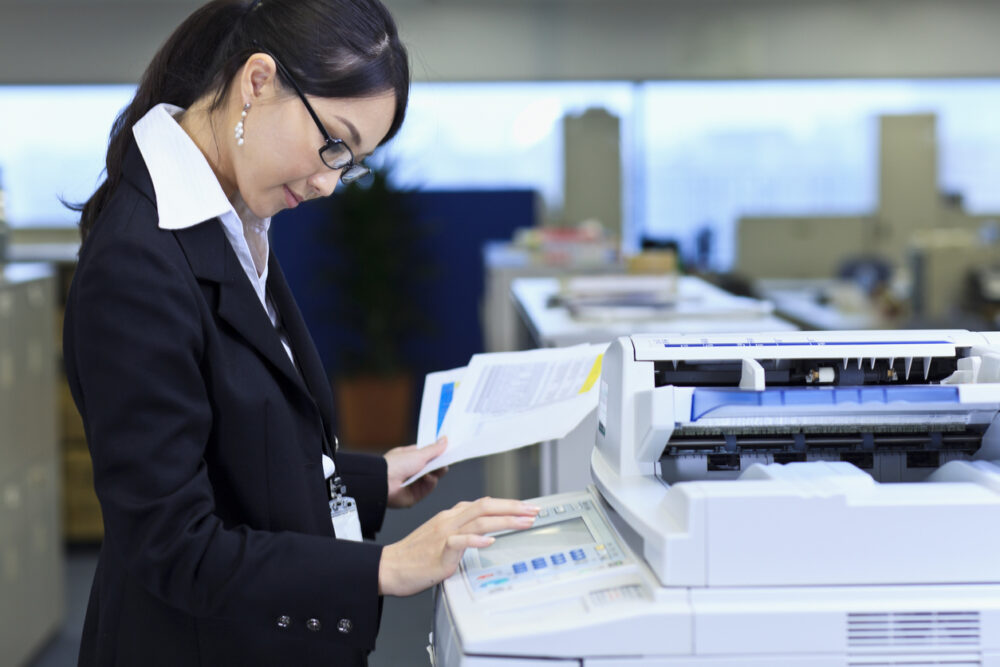
自分で設定するのが不安なときは、複合機の保守会社や販売店に相談するのがいちばん確実です。複合機のネットワークの設定は、保守の担当者がふだんから扱っている作業なので、状況を伝えれば対応してもらえることが多いです。
相談するときは、複合機の機種名、今のIPアドレス、困っている症状(いつから印刷できないか、どのパソコンでできないか)、最近ルーターの交換や停電があったかを伝えると、話がスムーズに進みます。先に設定リストを印刷しておくと、電話でも状況を正しく伝えられます。
設定の作業に費用がかかるかどうかは、保守契約の内容によってちがいます。保守の範囲に含まれていることもあれば、別に作業の料金がかかることもあるため、頼む前に確認しておきましょう。リースやレンタルの複合機でも、設定の変更そのものは保守会社に頼めることが一般的です。
社内のネットワーク全体を管理している業者がいる場合は、その業者と保守会社の両方に話を通しておくと安心です。ルーターの設定と複合機の設定を別々の人が変えると、番号の重なりや設定のくいちがいが起きやすくなります。どちらが何を設定したかを記録に残しておくことも大切です。
新しく複合機を入れるときは、設置の日にIPアドレスを固定してもらうよう、最初から頼んでおくのがおすすめです。導入のときに設定しておけば、あとから番号が変わって印刷できなくなるトラブルを、はじめから防げます。
よくある質問

Q. 複合機のIPアドレスは、固定しないといけないものですか?
A. 必ず固定しなければいけないわけではありませんが、たくさんのパソコンから使う業務用複合機は、固定して使うのが一般的です。自動の割り当てのままだと、ルーターの再起動などで番号が変わり、印刷できなくなることがあるためです。
Q. IPアドレスを固定すると、セキュリティが弱くなりますか?
A. 番号を固定すること自体で、セキュリティが大きく弱くなるわけではありません。大切なのは、管理者のパスワードを初期設定のままにしないことや、設定を変えられる人を決めておくことです。不安なときは保守会社に相談してください。
Q. 番号を固定したのに、まだ印刷できないときはどうすればいいですか?
A. パソコン側のポートが新しい番号に合っているか、複合機とパソコンが同じネットワークにつながっているかを確かめます。それでも印刷できないときは、ほかの機器と番号が重なっている可能性もあるため、保守会社やネットワークの管理者に相談しましょう。
まとめ

複合機のIPアドレスは、操作パネルのネットワーク設定か、本体から印刷する設定リストで確認できます。番号が自動で割り当てられていると、ルーターの再起動などで番号が変わり、急に印刷できなくなることがあります。
同じトラブルをくり返さないためには、複合機の側で手で設定するか、ルーターの側で予約して、IPアドレスを固定しましょう。ほかの機器と番号が重ならないように、管理者や保守会社に確認してから設定し、固定した番号は記録に残しておくと安心です。
複合機のネットワーク設定で迷ったら無料相談をご利用ください
「急に印刷できなくなった」「IPアドレスの固定を誰に頼めばいいかわからない」「今の保守契約で設定まで頼めるか知りたい」といったお悩みは、コピー機の窓口の「30分無料相談窓口」をご利用ください。
ささいな疑問でもメールでご相談いただけます。