コピーが濃すぎる・薄すぎる・原稿の裏の文字が写るといった仕上がりの悪さは、多くの場合、故障ではなくコピーの設定で直せます。まず操作パネルの「濃度」を調整し、原稿の種類に合わせて「文字」「写真」「文字・写真」などの画質モードを選び直しましょう。裏写りや、色の付いた紙の地が黒っぽくなる場合は、「裏写り防止」や「地色除去」の設定が効果的です。設定を変えても筋や汚れが同じ位置に出る場合は、原稿台やガラスの汚れ、本体の部品の不調が考えられるので、清掃や保守会社への連絡を検討します。この記事では、症状ごとの調整方法と、設定で直らないときの見分け方を解説します。
コピーの仕上がりが悪いのはなぜ?設定・原稿・本体の3つの原因
コピーの仕上がりが悪くなる原因は、大きく分けて「設定」「原稿」「本体」の3つです。まず設定を見直し、次に原稿の状態、最後に本体の汚れや不調を疑う順番で確認すると、むだなく原因を絞り込めます。
いちばん多いのは設定の問題です。複合機のコピーには、濃度や画質モード、地色の扱いなど、仕上がりを左右する設定がいくつもあります。前に使った人が濃度を変えたままにしていたり、写真用のモードのままになっていたりすると、普通の書類をコピーしたときに思った仕上がりになりません。
次に考えたいのが原稿の状態です。薄い紙に両面印刷された書類は裏の文字が透けやすく、鉛筆で書いたメモや色の薄いペンの文字はうすく写りがちです。新聞や色の付いた紙は、紙の色そのものが灰色や黒っぽく写ることがあります。こうした原稿は、設定を合わせることで仕上がりをかなり改善できます。
最後が本体の問題です。原稿台のガラスや原稿を送る部分(ADF)の読み取りガラスが汚れていると、毎回同じ位置に筋や黒い点が出ます。トナーの残りが少ない場合や、ドラムなどの部品が劣化している場合は、全体がうすくなったり、ムラが出たりします。
見分けるときは、「同じ原稿をパソコンから印刷するときれいに出るか」を試してみるのも一つの方法です。パソコンからの印刷はきれいで、コピーだけが悪い場合は、読み取りの設定か読み取りガラスの汚れが原因の可能性が高くなります。印刷もコピーも悪い場合は、トナーや本体の部品の問題を疑いましょう。
原因を探すときは、試しコピーを捨てずに並べておくと便利です。設定を1つ変えるごとに1枚ずつコピーし、どの変更で仕上がりがよくなったのかを見比べれば、自分の原稿に合う設定が見つけやすくなります。むだな紙を減らすために、試すときは原稿の一部だけをコピーするのもよい方法です。
コピーが濃い・薄いときは?濃度の調整方法
コピーが濃すぎる・薄すぎるときは、操作パネルの「濃度」で段階的に調整します。一度に大きく変えず、1〜2段階ずつ変えて試しコピーをするのが、ちょうどよい濃さに合わせるコツです。
多くの複合機では、コピーの画面に「濃度」や「濃さ」といった項目があり、「うすく」から「こく」までの目盛りで調整できます。機種によっては「自動濃度」という設定があり、原稿の濃さを読み取って自動で調整してくれます。まずは自動濃度を試し、それでも合わない場合に手動で調整するとよいでしょう。
鉛筆の文字や色の薄いペンの文字がかすれる場合は、濃度を少し濃くします。反対に、文字がつぶれて読みにくい、全体が黒っぽいという場合は、濃度を少しうすくします。濃度を上げすぎると、紙の白い部分まで灰色っぽくなり、かえって読みにくくなるので注意しましょう。
調整した設定は、コピーが終わってしばらくすると元に戻る機種が多いですが、戻らない設定になっていることもあります。濃度を変えたまま放置すると、次に使う人のコピーまで濃すぎたり薄すぎたりするので、使い終わったら「リセット」ボタンなどで元に戻す習慣をつけましょう。
よく使う濃度や設定の組み合わせがある場合は、「お気に入り」や「プログラム」として登録しておくと便利です。毎回同じ操作をくり返さずに済み、設定の間違いも減らせます。設定の登録のしかたは複合機はよく使う設定の登録で時短できるで紹介しています。
原稿の裏の文字が写るときは?裏写りを防ぐ設定
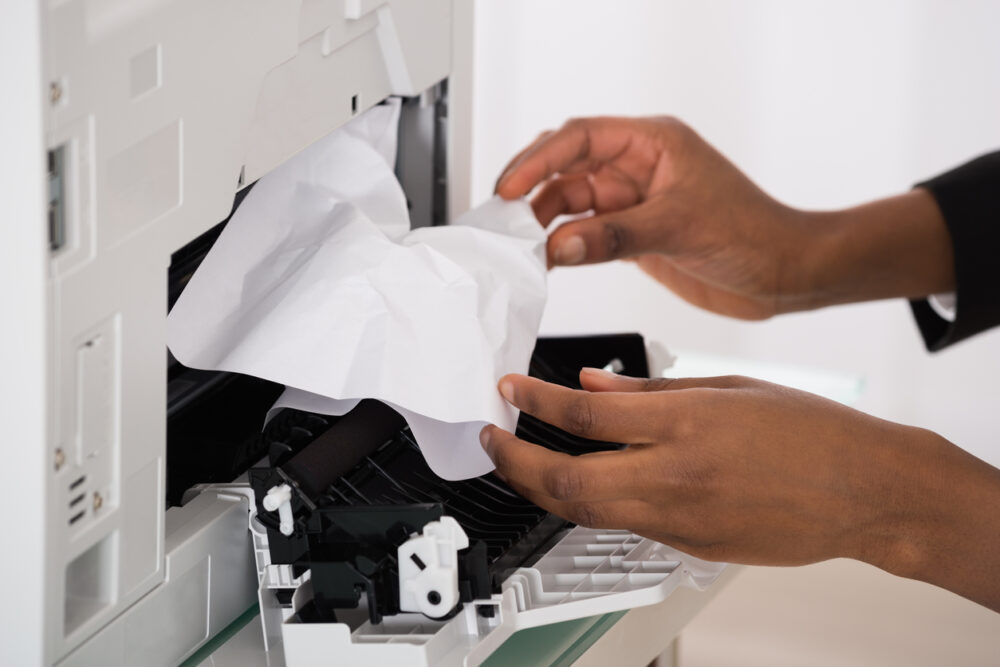
原稿の裏の文字がうすく写るときは、「裏写り防止」の設定を使うか、濃度を少しうすくすると改善できます。設定がない機種でも、原稿の裏に黒い紙を当てるだけで裏写りを減らせます。
裏写りが起きるのは、複合機が原稿に光を当てて読み取るときに、紙を透けて裏側の文字や画像まで読み取ってしまうためです。特に、薄い紙に両面印刷された資料、裏に文字が書かれたメモ、雑誌やパンフレットなどで起きやすくなります。
多くの機種には「裏写り防止」「裏写り除去」といった名前の設定があり、うすく写った部分を消してくれます。地色を消す設定と一緒になっていることもあるので、コピーの画面の「画質」や「その他の機能」の中を探してみてください。
設定が見つからない場合や、設定を使っても残る場合は、濃度を1段階うすくしてみましょう。裏の文字はもともとうすく読み取られているので、全体を少しうすくするだけで目立たなくなることがあります。ただし、表の文字までうすくなりすぎないよう、試しコピーで確認しながら調整します。
手軽な方法として、原稿の裏に黒い紙や濃い色の紙を重ねて原稿台に置く方法もあります。裏から光が透けにくくなり、裏写りを減らせます。原稿を送る部分(ADF)では使えないので、原稿台のガラスに1枚ずつ置いてコピーしましょう。
裏写りしやすい原稿をたくさんコピーする場合は、最初の1枚で設定を決めてから、残りをまとめてコピーしましょう。原稿によって紙の厚さや印刷の濃さが違うこともあるので、種類の違う原稿が混ざっているときは、途中でもう一度仕上がりを確かめると安心です。
写真や図がきれいにコピーできないときは?画質モードの選び方
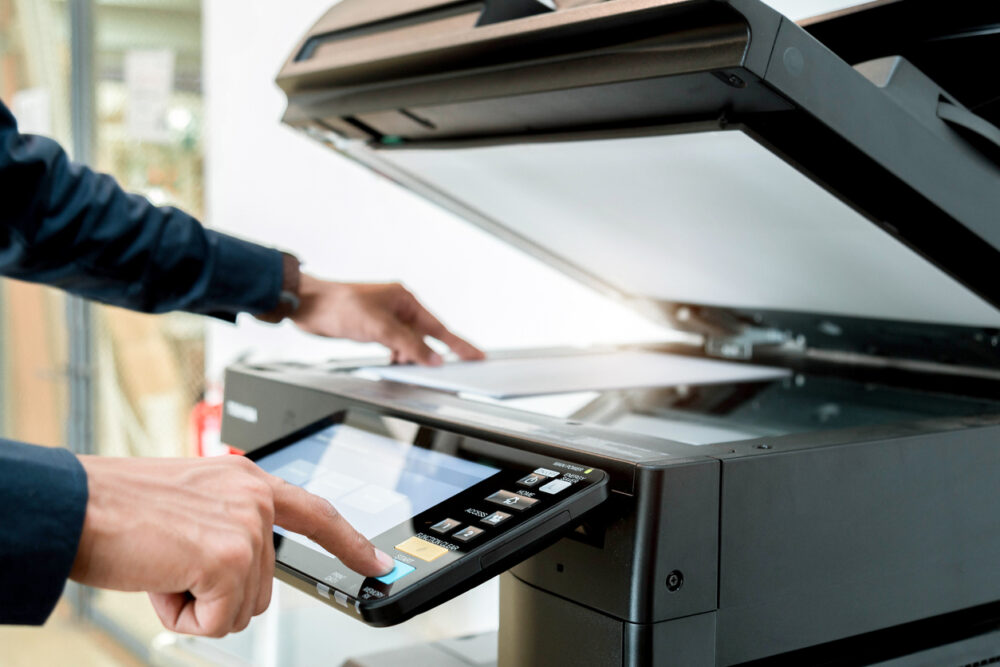
写真や図がきれいにコピーできないときは、原稿の種類に合わせて画質モードを選び直します。文字だけなら「文字」、写真だけなら「写真」、両方が混ざっているなら「文字・写真」を選ぶのが基本です。
画質モードは、原稿のどの部分をくっきり見せるかを決める設定です。「文字」モードは文字の輪郭をはっきりさせる代わりに、写真のなめらかな色の変化は苦手です。「写真」モードは写真の濃淡をなめらかに表現しますが、細かい文字はぼやけやすくなります。
そのため、写真入りの資料を「文字」モードでコピーすると、写真が黒くつぶれたり、ザラザラした仕上がりになったりします。反対に、細かい文字の多い書類を「写真」モードでコピーすると、文字がにじんで読みにくくなります。迷ったときは「文字・写真」モードを選ぶと、多くの原稿でバランスのよい仕上がりになります。
機種によっては、「印刷写真」と「印画紙写真」のように、写真の種類を細かく選べるものもあります。パンフレットや雑誌などの印刷物は「印刷写真」、写真店でプリントした写真は「印画紙写真」を選ぶと、それぞれに合った仕上がりになります。
地図や図面のように細い線が多い原稿は、「文字」モードや、機種によっては「地図」「線画」といったモードを選ぶと線がはっきりします。カラーの原稿をモノクロでコピーすると、色の違いが同じような灰色になって見分けにくくなることもあるので、色の区別が大切な資料はカラーでコピーするか、モノクロでも濃淡がわかるか試しておきましょう。
大切な写真や、仕上がりにこだわりたい資料をコピーするときは、本番の前にモードを変えて2〜3枚試してみるのがおすすめです。同じ原稿でもモードによって仕上がりがはっきり変わるので、見比べてから決めると失敗が少なくなります。
色の付いた紙や新聞をコピーすると地が黒くなるときは?地色の除去
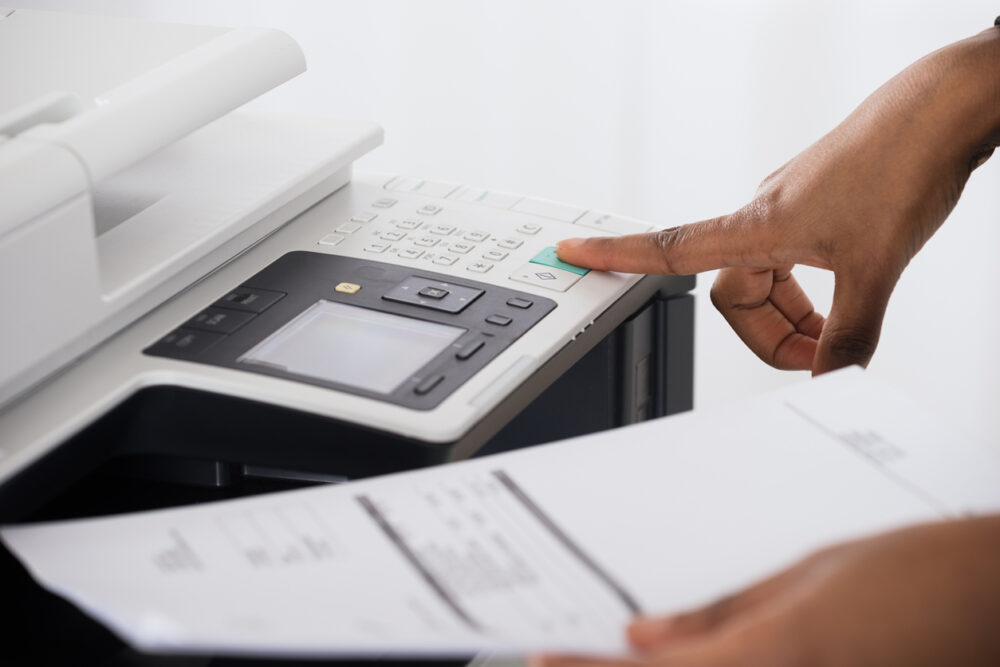
色の付いた紙や新聞をコピーして地が灰色や黒っぽくなるときは、「地色除去」や「下地調整」の設定で紙の色を消せます。紙の色を白く飛ばすことで、文字がはっきり読めるようになります。
新聞やわら半紙、色の付いた紙は、紙そのものに色があるため、複合機はその色も「写すべきもの」として読み取ります。その結果、コピーすると紙全体がうすい灰色になり、文字とのコントラストが弱くなって読みにくくなります。
多くの複合機には「地色除去」「下地調整」「背景調整」などの名前で、紙の色をどれだけ消すかを調整する設定があります。段階を上げるほど紙の色が白くなりますが、上げすぎるとうすい文字や鉛筆の書き込みまで消えてしまうことがあるので、少しずつ調整しましょう。
この設定は、前の章で紹介した裏写りの対策にも効果があります。裏写りと地の黒さが両方気になる原稿では、まず地色除去を1段階上げ、それでも足りなければ濃度を少しうすくする、という順番で調整するとうまくいきやすくなります。
なお、コピーに使う用紙の種類によっても仕上がりは変わります。白さの低い再生紙を使うと、全体が少しくすんで見えることがあります。用紙の違いについてはコピー用紙はどれを選ぶ?厚さ・白さ・再生紙の違いもあわせてご覧ください。
地色除去は、スキャンでも同じように使える機種が多い設定です。色の付いた紙の書類をスキャンしてPDFにする場合も、地色を消しておくと文字が読みやすくなるだけでなく、ファイルの大きさを小さくできることがあります。コピーとスキャンの両方で試してみるとよいでしょう。
設定を変えても直らないときは?本体の汚れと保守会社への連絡
設定を変えても筋や黒い点、全体のムラが直らない場合は、読み取りガラスの汚れか本体の部品の不調が考えられます。まずはガラスの清掃を試し、それでも直らなければ保守会社に連絡するのが基本です。
コピーにだけ同じ位置に縦の筋が出る場合は、原稿を送る部分(ADF)の細長い読み取りガラスに、ほこりや修正液、のりなどが付いていることがよくあります。原稿台のガラスにコピーしたときは出ず、ADFを使ったときだけ筋が出る場合は、この部分の汚れが原因の可能性が高いと考えられます。
ガラスの清掃は、乾いたやわらかい布で軽くふき取るのが基本です。汚れが落ちにくい場合でも、強くこすったり、取扱説明書で認められていない洗剤を使ったりするのは避けましょう。自分で清掃してよい場所と方法は複合機の清掃はどこまで自分でやっていい?でくわしく紹介しています。
パソコンからの印刷でも同じようにうすい・ムラがある場合は、トナーの残りが少ない、トナーが偏っている、ドラムなどの部品が劣化しているといった、印刷する側の問題が考えられます。印刷がうすくなる原因は複合機の印刷がかすれる・薄いのはなぜ?、汚れが出る場合は複合機の印刷汚れは清掃で改善できる?も参考にしてください。
清掃をしても直らない場合や、本体の内部を開ける必要がありそうな場合は、無理をせず保守会社に連絡しましょう。そのとき、症状が出たコピーの見本を手元に残しておき、「原稿台とADFのどちらで出るか」「パソコンからの印刷でも出るか」を伝えると、原因を早く特定してもらえます。
よくある質問

Q. コピーの設定を変えたら、次の人にも影響しますか?
A. 多くの機種では、一定時間がたつと設定が元に戻りますが、初期設定そのものを変えた場合は次の人にも影響します。使い終わったら「リセット」ボタンで元に戻す習慣をつけると安心です。
Q. 裏写り防止の設定が見つかりません。
A. 機種によって名前や場所が異なり、「地色除去」と一緒になっていることもあります。取扱説明書で確認するか、原稿の裏に黒い紙を当てる方法を試してみてください。
Q. コピーだけ筋が出て、印刷はきれいです。故障ですか?
A. 故障ではなく、原稿を読み取るガラスの汚れであることが多いです。まず原稿台とADFの読み取りガラスを清掃し、それでも直らなければ保守会社に相談しましょう。
まとめ

コピーが濃い・薄い・裏が写る・地が黒くなるといった仕上がりの悪さは、多くの場合、濃度・画質モード・裏写り防止・地色除去といったコピーの設定で直せます。原稿の種類に合わせて設定を選び、1〜2段階ずつ調整しながら試しコピーで確かめるのがコツです。
設定を変えても同じ位置に筋や汚れが出る場合は、読み取りガラスの清掃を試し、それでも直らなければ保守会社に連絡しましょう。症状の見本と、どの使い方で出るのかを伝えると、早く解決できます。
コピーの仕上がりや複合機の不調で迷ったら無料相談をご利用ください
「設定を変えてもきれいにならない」「保守会社に連絡すべきか迷う」といったお悩みは、コピー機の窓口の「30分無料相談窓口」をご利用ください。
ささいな疑問でもメールでご相談いただけます。