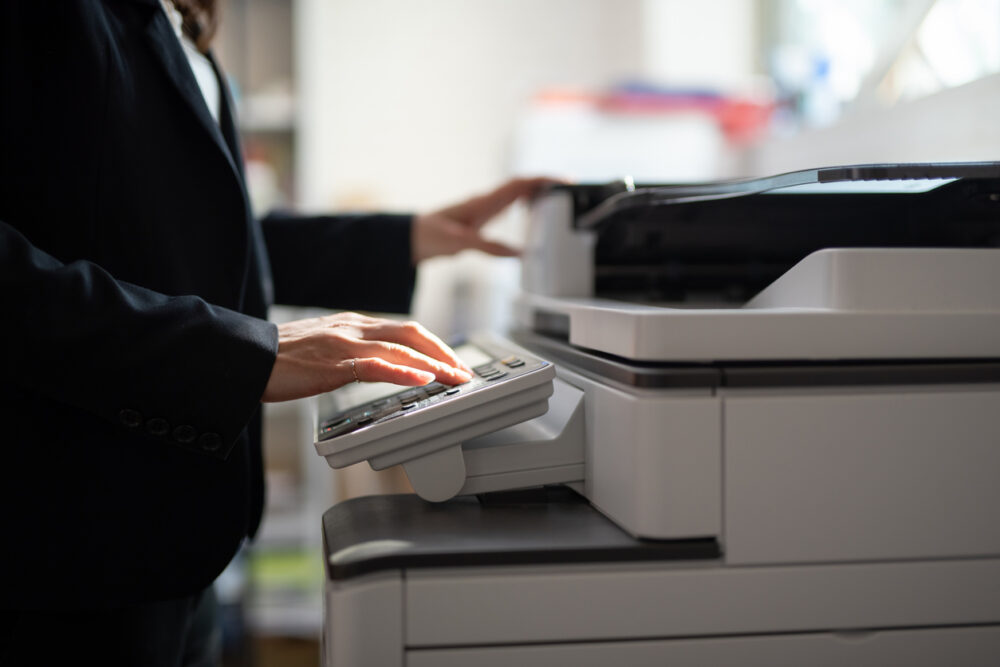
複合機のアドレス帳は、FAX番号・メールアドレス・パソコンの共有フォルダなどの送り先を登録しておき、ボタン一つで呼び出せるようにする機能です。登録は、複合機の操作パネルから1件ずつ行う方法と、パソコンのブラウザから複合機の設定画面を開いて行う方法の2つが基本です。番号やアドレスを1文字でも間違えると、FAXやスキャンが別の相手に届いてしまうため、登録したら必ず試し送信で確かめましょう。また、複合機を入れ替えるときはアドレス帳を書き出して新しい機械へ移し、返却する機械の中のデータは消しておくことが大切です。この記事では、登録の方法から、管理のコツ、入れ替えのときの移し方までを解説します。
複合機のアドレス帳とは?登録できる宛先の種類
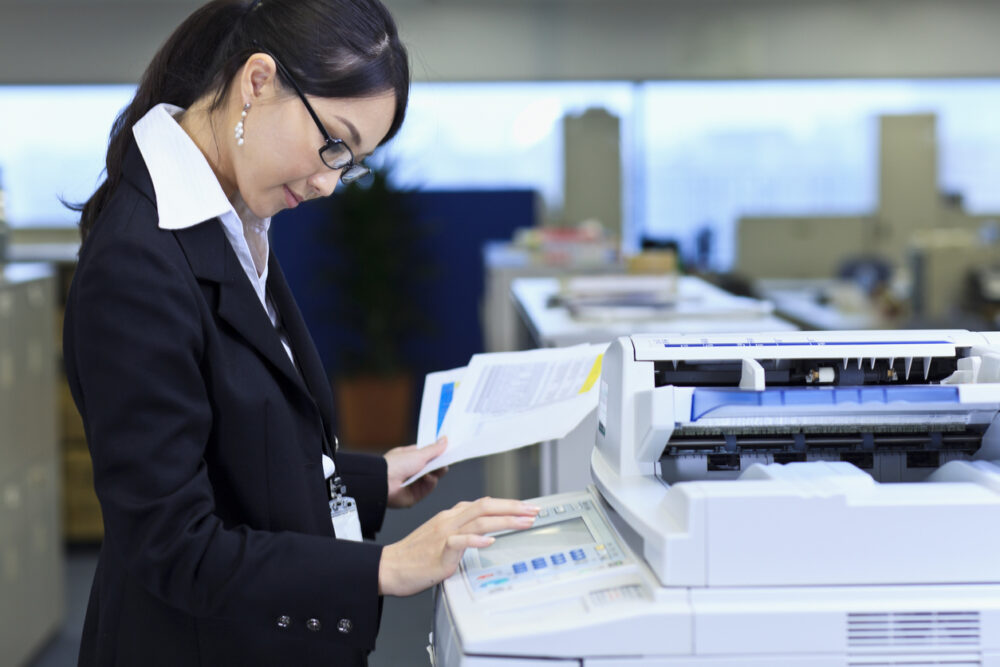
複合機のアドレス帳とは、FAXやスキャンの送り先をまとめて登録しておく電話帳のような機能です。一度登録すれば、毎回番号やアドレスを打ち込まずに、名前を選ぶだけで送信できます。
登録できる宛先は、主に3つあります。1つ目はFAX番号で、取引先や支店など、よく送る相手の番号を登録しておきます。2つ目はメールアドレスで、スキャンした書類をPDFなどにしてメールで送るときに使います。3つ目はパソコンや社内サーバーの共有フォルダで、スキャンしたデータを決まった場所に保存するときの「宛先」として登録します。
多くの機種では、宛先に名前や読みがなを付けたり、よく使う相手を「ワンタッチ」や「短縮番号」として登録したりできます。また、複数の宛先をまとめた「グループ」を作っておくと、同じ書類を何か所にも一度に送ることができます。
アドレス帳を整えておくと、送信の手間が減るだけでなく、番号の打ち間違いによる誤送信も防ぎやすくなります。特にFAXの多い職場では、毎回手で番号を入力するよりも、登録済みの宛先から選ぶほうが安全です。
なお、アドレス帳の画面の名前や、登録できる件数、グループの作り方は、メーカーや機種によって異なります。具体的な操作は、お使いの機種の取扱説明書や、メーカーのサポートページで確認してください。
アドレス帳がきちんと整っているかどうかは、日々の仕事の速さにも関わります。FAXやスキャンを送るたびに番号を調べ直している職場では、よく送る相手から順に登録していくだけでも、送信にかかる時間と手間がはっきり減ります。まずは送る回数の多い上位10件ほどから始めるのが、無理なく続けるコツです。
アドレス帳に宛先を登録するには?操作パネルとブラウザの2つの方法

宛先の登録は、複合機の操作パネルから行う方法と、パソコンのブラウザで複合機の設定画面を開いて行う方法があります。数件なら操作パネル、まとめて登録するならブラウザが向いています。
操作パネルから登録する場合は、メニューの中の「アドレス帳」「宛先表」などの項目を開き、新規登録を選んで、名前・読みがな・FAX番号やメールアドレスを入力します。画面のキーボードで入力するため、件数が多いと時間がかかりますが、その場ですぐに登録できるのが利点です。
ブラウザから登録する場合は、パソコンのブラウザに複合機のIPアドレスを入力して、複合機の設定画面を開きます。パソコンのキーボードで入力できるので、操作パネルより速く、間違いも見つけやすくなります。IPアドレスの調べ方は複合機のIPアドレスを確認・固定するには?で紹介しています。
機種によっては、表計算ソフトで作った一覧(CSVファイルなど)を読み込んで、まとめて登録できるものもあります。取引先の多い会社では、この方法を使うと手入力の手間を大きく減らせます。ただし、ファイルの形式は機種ごとに決まっているので、先に書き出したファイルを見本にして作ると失敗が少なくなります。
共有フォルダを宛先に登録する場合は、パソコン名やフォルダのパス、アクセスするためのユーザー名などを入力する必要があります。ここでつまずくことが多いので、設定に自信がない場合は、社内の担当者や保守会社に相談しましょう。ブラウザの設定画面に入るための管理者パスワードは、初期のままにせず、決まった人だけが知っている状態にしておきましょう。
どちらの方法で登録した場合も、登録した内容は同じアドレス帳に保存されます。最初の大量登録はブラウザやファイルの読み込みで行い、その後の追加や修正は操作パネルで行う、というように使い分けると効率的です。登録作業は、FAXやスキャンの利用が少ない時間帯にまとめて行うと、ほかの人の作業を止めずに済みます。
登録を間違えないためには?誤送信を防ぐ登録のコツ
誤送信を防ぐには、登録した直後に試し送信で確かめ、名前の付け方を社内でそろえておくことが大切です。「正しく登録する」「見分けやすくする」「確かめる」の3つを意識すると、ミスが起きにくくなります。
まず、番号やアドレスは、名刺やメールの署名などの元の情報を見ながら入力し、入力後にもう一度読み合わせをします。FAX番号は市外局番の抜けや数字の入れ替わりが起きやすく、メールアドレスは英字の大文字・小文字や、ハイフンとアンダーバーの取り違えが起きやすいところです。
次に、名前の付け方をそろえます。たとえば「会社名+部署名」のように決めておくと、同じ会社の別の部署や、似た名前の会社を選び間違えにくくなります。担当者の名前だけで登録すると、異動や退職のときにだれの宛先なのかわからなくなるので注意しましょう。
登録が終わったら、送り先にひと声かけたうえで、試しに1枚送ってみます。届いたことを確認できて初めて、登録が完了したと考えるのが安全です。
あわせて、送信前に宛先を確認する画面を表示する設定や、宛先を2回入力させる設定を使うと、さらにミスを減らせます。こうした誤送信を防ぐ機能や社内ルールはFAXの誤送信を防ぐには?でくわしく解説しています。
グループに登録した宛先は、一度の操作で何か所にも送られるため、間違いがあったときの影響も大きくなります。グループを作るときは、本当に毎回すべての宛先に送ってよいのかを確かめ、メンバーが変わったときにはすぐに直すようにしましょう。
アドレス帳はどう管理する?編集できる人と見直しのタイミング
アドレス帳は、編集できる人を決め、定期的に見直すことで正しい状態を保てます。だれでも自由に追加・変更できる状態にしておくと、古い宛先や重複が増え、誤送信の原因になります。
多くの複合機では、アドレス帳の登録や変更を管理者だけに限る設定ができます。追加や変更の依頼は担当者にまとめて伝えるようにすれば、登録の書き方もそろい、だれがいつ変えたのかもわかりやすくなります。管理者が最初にやっておきたい設定は複合機の導入後に管理者がやっておきたい初期設定も参考にしてください。
見直しのタイミングとしては、年度の切り替わり、人事異動の時期、取引先の移転や社名変更の連絡があったときなどが目安です。使わなくなった宛先を消し、番号やアドレスが変わった宛先を直しておきましょう。
アドレス帳は複合機の中にしか保存されていないことが多いため、故障や設定の初期化で消えてしまうことがあります。機種がアドレス帳の書き出しに対応しているなら、見直しのたびにファイルとして保存しておくと安心です。
ただし、書き出したファイルには取引先の連絡先がまとめて入っています。共有フォルダに置きっぱなしにしたり、メールに添付して送ったりせず、保存場所と見られる人を限っておきましょう。
管理の担当者を決めるときは、担当者が休んだときや異動したときに備えて、代わりの人も決めておくと安心です。登録や変更のルールを簡単なメモにまとめ、複合機の近くや社内の共有資料に置いておくと、担当者が変わっても同じやり方で管理を続けられます。
複合機を入れ替えるとき、アドレス帳はどう移す?
入れ替えのときは、古い複合機からアドレス帳を書き出し、新しい複合機に読み込むのが基本です。移し終えたら、返却する複合機の中のデータを消すところまでがセットです。
同じメーカーの機種どうしであれば、書き出したファイルをそのまま読み込めることが多く、移行は比較的かんたんです。メーカーが違う場合は、ファイルの形式が合わないことがあり、表計算ソフトで項目の並びを直してから読み込む必要があります。
入れ替えを依頼する販売店や保守会社が、アドレス帳の移行を作業に含めてくれる場合もあります。見積もりの段階で、移行してもらえるのか、費用がかかるのか、共有フォルダの宛先の設定までしてもらえるのかを確認しておくと、入れ替え当日にあわてずに済みます。
移行したあとは、よく使う宛先に試し送信をして、正しく届くかを確かめましょう。特にFAXの宛先は、ワンタッチや短縮番号の位置がずれていないかも見ておきたいところです。
返却する複合機には、アドレス帳だけでなく、FAXの送受信の記録やスキャンのデータなどが残っています。返却前にデータを消す方法は複合機を返却・廃棄する前のデータ消去で解説しています。
入れ替えの日程が決まったら、少し前からアドレス帳の整理を始めておくのもおすすめです。使っていない宛先や重複している宛先を事前に消しておけば、移すデータが減り、新しい複合機でも見やすいアドレス帳から使い始めることができます。
登録した宛先が使えないときは?よくある原因

登録した宛先に送れないときは、宛先の登録内容、複合機の送信の設定、相手側の受け取りの状態の順に確認します。多くの場合は、登録した番号やアドレスの間違いか、メール送信・共有フォルダの設定が原因です。
FAXが届かない場合は、まず登録した番号を元の情報と見比べます。外線につなぐために先頭に「0」などを付ける必要がある電話回線では、その番号が抜けていると送れません。相手の番号が変わっていることもあるので、しばらく使っていなかった宛先は特に注意しましょう。
メールが届かない場合は、アドレスの間違いのほか、複合機のメール送信の設定(送信用のサーバーの情報など)や、添付ファイルの大きさの制限が原因になっていることがあります。スキャンしたデータをメールで送る設定は複合機のスキャンをメールで送るには?で確認できます。
共有フォルダに保存できない場合は、パソコンのパスワードを変えた、フォルダの名前や場所を変えた、パソコンの名前が変わったといった、パソコン側の変更が原因になっていることがよくあります。アドレス帳に登録した情報を、今のパソコンの設定に合わせて直しましょう。
自分で確認しても原因がわからない場合は、表示されたエラーの番号やメッセージを控えて、保守会社に相談してください。エラーの内容を伝えると、原因を早く特定してもらえます。
同じ宛先で何度も失敗する場合は、いったんその宛先を削除して登録し直すと解決することもあります。登録し直す前に、元の登録内容を書き留めておくと、どこが違っていたのかを後から確かめられます。
よくある質問

Q. アドレス帳には何件まで登録できますか?
A. 登録できる件数は、メーカーや機種によって異なります。取扱説明書やメーカーのサポートページで確認してください。件数が多い会社は、導入前に上限を確認しておくと安心です。
Q. パソコンのアドレス帳を複合機に取り込めますか?
A. 機種によっては、CSVファイルなどを読み込んで一括登録できます。まず複合機から一度書き出したファイルを見本にして、同じ形式で作ると取り込みやすくなります。
Q. 複合機を返却するとき、アドレス帳はどうすればよいですか?
A. 新しい機械へ移す場合は先に書き出しておき、そのうえで返却する機械のデータを消去します。消去の方法は機種によって違うため、保守会社にも確認しましょう。
まとめ

複合機のアドレス帳は、FAX番号・メールアドレス・共有フォルダなどの送り先を登録しておく機能です。数件なら操作パネル、まとめて登録するならパソコンのブラウザから行うと効率よく進められます。登録したら必ず試し送信で確かめ、名前の付け方をそろえて、誤送信を防ぎましょう。
また、編集できる人を決めて定期的に見直し、書き出したファイルは大切に保管することが、アドレス帳を正しく保つコツです。複合機を入れ替えるときは、アドレス帳を新しい機械へ移したうえで、返却する機械のデータを消しておきましょう。
複合機の設定や入れ替えで迷ったら無料相談をご利用ください
「アドレス帳の移行は頼める?」「FAXやスキャンの設定がうまくいかない」といったお悩みは、コピー機の窓口の「30分無料相談窓口」をご利用ください。
ささいな疑問でもメールでご相談いただけます。