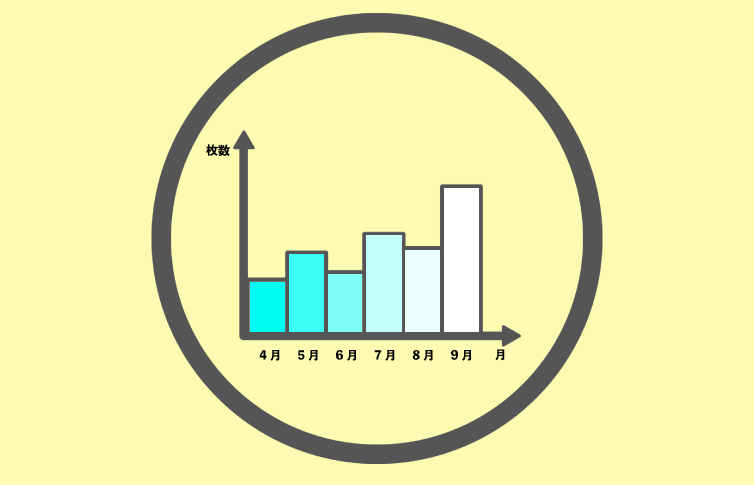
複合機の部門管理とは、部署やチームごとに番号(部門コード)を割り当て、だれがどれだけ印刷・コピーしたかを部門別に集計できる機能です。部署ごとのモノクロ・カラーの枚数がわかるので、印刷の多い部署を見つけて見直したり、カラー印刷を使える部署を限ったり、枚数の上限を決めたりできます。多くの業務用複合機に備わっている機能で、うまく使えばカウンター料金や用紙代を抑えるきっかけになります。この記事では、部門管理でできること、使い方、導入するときに決めること、費用を抑える生かし方と注意点を解説します。
複合機の部門管理とは?

部門管理とは、複合機の利用を部署ごとに分けて記録・管理する機能です。印刷やコピーをするときに部門コードを入力することで、複合機がどの部署の利用かを判断し、枚数を部署ごとに数えてくれます。
複合機の毎月の請求書には、会社全体で印刷した枚数とカウンター料金が書かれていますが、どの部署がどれだけ使ったかまではわかりません。部門管理を使うと、この内訳が見えるようになり、「なぜ今月は多かったのか」を部署ごとに確かめられます。
部門管理は、メーカーによって「部門管理」「部門別管理」「ユーザー管理」など呼び方が違いますが、考え方はほぼ同じです。多くの業務用複合機には標準で備わっており、追加の費用をかけずに使い始められることもあります。ただし、細かな集計や、パソコンでの管理には別のソフトが必要な場合もあるので、販売店に確認しましょう。
社員が少ない会社では、部署の代わりに「個人ごと」に番号を割り当てて使うこともできます。だれがどれだけ使っているかがわかるだけで、ムダな印刷が自然に減るという効果も期待できます。
カウンター料金のしくみを知っておくと、部門管理の数字の意味もわかりやすくなります。請求書の見方は「複合機の毎月の請求書の見方」で解説しています。
部門管理でわかること・できることは?

部門管理でわかるのは、部署ごとのコピー・印刷・スキャン・FAXの枚数と、そのうちのモノクロとカラーの内訳です。機種によっては、部署ごとに使える機能を制限したり、印刷できる枚数の上限を決めたりすることもできます。
集計した枚数は、複合機の操作パネルで確認したり、レポートとして印刷したりできます。毎月の締めの日に部署ごとの枚数を記録しておけば、前の月との比べ方や、季節ごとの傾向もわかるようになります。
よく使われる制限の機能には、カラーで印刷できる部署を限る、部署ごとの月の上限枚数を決める、部門コードを入れないと使えないようにする、などがあります。上限に達すると、その月はそれ以上印刷できない、または管理者の許可が必要になる、といった動きになります。
FAXやスキャンも部署ごとに数えられる機種では、ペーパーレス化の進み具合を部署ごとに比べることもできます。どの部署がスキャンを活用しているか、どの部署が紙の印刷に頼っているかがわかると、社内での取り組みを進めやすくなります。
集計できる項目や、制限の細かさは機種によって違います。「どこまで管理したいか」を決めずに導入すると、必要な集計ができなかった、ということもあるので、導入や入れ替えの前に販売店に確認しておきましょう。
部門管理は、どうやって使う?

使い方は、コピーやスキャンは操作パネルで部門コードを入力し、パソコンからの印刷は、パソコンの印刷の設定に部門コードを登録しておくのが基本です。ICカードで本人を確認するしくみと組み合わせると、コードを入力する手間を省くこともできます。
コピーやスキャン、FAXを使うときは、操作パネルにコードを入力する画面が表示されます。自分の部署のコードを入れると使えるようになり、作業が終わったらログアウトします。ログアウトを忘れると、次の人の利用が前の人の部署で数えられてしまうため、一定の時間がたつと自動でログアウトする設定にしておくと安心です。
パソコンからの印刷では、パソコンに入っている複合機用のソフト(プリンタードライバー)の設定画面に、部門コードを登録します。一度登録しておけば、印刷のたびに入力する必要はありません。
部門コードを入れないと印刷できない設定にしている場合、パソコンの設定を忘れると印刷が止まってしまうことがあります。新しいパソコンを用意したときや、異動で部署が変わったときは、部門コードの設定も忘れずに見直しましょう。
ICカードの社員証などで複合機にログインするしくみを使えば、カードをかざすだけでだれの利用かを判断できます。くわしくは「複合機のICカード認証とは?」で解説しています。
導入するときは、何を決めればいい?

導入するときに決めるのは、どの単位で分けるか、部門コードの決め方、制限をかけるかどうか、管理者と集計のタイミングの4つです。最初に決めておくと、あとから変える手間が少なくなります。
分け方は、会社の組織に合わせて「部署ごと」にするのが一般的です。社員が少ない会社なら「個人ごと」、プロジェクト単位で費用を分けたい会社なら「案件ごと」にする方法もあります。細かく分けるほど詳しくわかりますが、そのぶん設定や管理の手間も増えます。
部門コードは、だれが見てもわかりやすい番号にしておくと便利です。たとえば、総務は100番台、営業は200番台のように決めておくと、レポートを見たときに部署がすぐわかります。コードの一覧は管理者が保管し、異動や組織の変更があったら更新します。
制限は、はじめから厳しくしすぎないのがポイントです。まずは集計だけを1〜2か月続けて実際の枚数を把握し、そのうえで必要な部署にだけ上限やカラーの制限をかけると、現場の反発も少なくなります。
集計のタイミングは、毎月の請求の締め日に合わせるとわかりやすくなります。だれが集計して、どこに共有するかまで決めておきましょう。導入したあとの設定は「複合機の導入後に管理者がやっておきたい初期設定」も参考にしてください。
費用を抑えるには、部門管理をどう生かす?

費用を抑えるには、部署ごとの枚数を毎月共有し、印刷の多い部署やカラーの多い部署から見直すのが効果的です。数字を見せるだけでも、ムダな印刷を意識するきっかけになります。
まずは、集計したモノクロとカラーの枚数を部署ごとに並べ、カウンター料金の単価をかけて、部署ごとのおおよその費用を出してみましょう。とくにカラーはモノクロより単価が高いことが多いので、カラーの枚数が多い部署は、費用への影響が大きくなります。
カラーが本当に必要な書類か、両面印刷や集約印刷にできないか、画面で共有できないか、といった見直しを、数字の大きい部署から一緒に考えていくと効果が出やすくなります。カラー印刷のコストを抑える工夫は「複合機のカラー印刷のコストを抑えるには?」でも紹介しています。
部署ごとの費用がわかると、複合機の費用を各部署の予算に分けて計上することもできます。どの部署がどれだけ使っているかがはっきりすると、印刷を減らそうという意識も高まりやすくなります。
ただし、数字で部署を責めるような使い方は逆効果になりがちです。「減らした部署を紹介する」「前の月と比べて伝える」など、前向きな形で共有すると、社内の協力を得やすくなります。
部門管理を使うときの注意点は?

注意したいのは、入力の手間が増えること、設定の漏れで使えなくなること、コードの使い回しで集計が正しくならないことの3つです。とくに導入したばかりの時期は、社内への説明を丁寧にしておくことが大切です。
コードを入力する手間が増えると、急いでいるときに不満が出ることがあります。よく使う人ほど負担を感じやすいので、ICカードでのログインを使う、パソコンの印刷は自動でコードが入るようにしておく、といった工夫で手間を減らしましょう。
部門コードを人に教えたり、ほかの部署のコードを使ったりすると、集計が正しくなりません。コードは部署の中だけで共有し、使い回しをしないようルールを決めておきます。来客や派遣の方が使う場合のコードも、あらかじめ決めておくと混乱を防げます。
複合機を入れ替えるときは、部門管理の設定やこれまでの集計が新しい機種に引き継げるかも確認しましょう。機種によっては設定を移せないこともあるため、入れ替えの前に部門コードの一覧と集計の記録を残しておくと安心です。
部門管理と、ユーザー認証やICカード認証はどう違う?

部門管理は「どの部署が使ったか」を数えることが中心の機能で、ユーザー認証やICカード認証は「だれが使っているか」を確かめることが中心の機能です。目的が少し違うため、会社の課題に合わせて組み合わせて使うのがおすすめです。
部門管理は、部署ごとの費用を把握したり、使い方を見直したりするのに向いています。一方、ユーザー認証は、本人だけが使えるようにすることで、情報の守りを強めるのに向いています。たとえば、印刷した書類を本人が複合機の前で認証するまで出さない設定にすると、出しっぱなしによる情報漏えいを防げます。
ユーザー認証を使うと、個人ごとの利用が記録されるため、それを部署ごとにまとめれば部門管理と同じように集計できる機種もあります。費用の管理と情報の守りの両方を進めたい会社は、ICカードなどで個人を認証し、部署ごとにまとめて集計する形を検討するとよいでしょう。
どこまでの仕組みが必要かは、社員の人数や扱う情報の種類によって変わります。まずは部門管理で費用を見える化し、必要に応じて認証を加えるという順番で考えると、無理なく進められます。
認証のしくみを加えると、ICカードの読み取り装置などの費用がかかることがあります。入れ替えのタイミングで、見積もりに含めてもらうと比べやすくなります。
部門管理でよくある質問は?

Q. 部門管理を使うのに追加の費用はかかる?
A. 多くの業務用複合機では標準の機能として使えます。ただし、ICカードでのログインや、パソコンで集計を管理するソフトなどは、別の費用がかかることがあります。どこまで使いたいかを伝えて、販売店に確認しましょう。
Q. 部門管理の集計は、毎月の請求書と同じ数字になる?
A. 数える対象や締めの日がずれると、少し違う数字になることがあります。請求書の枚数と大きく違う場合は、集計の期間や、コードなしで使った分がないかを確認しましょう。
Q. 小さな会社でも部門管理は役に立つ?
A. 社員が少ない会社でも、個人ごとにコードを割り当てると、だれがどれだけ使っているかがわかり、ムダな印刷を減らすきっかけになります。設定や管理の手間とのバランスを見て決めましょう。
まとめ

複合機の部門管理は、部署ごとに部門コードを割り当て、印刷やコピーの枚数を部門別に集計・制限できる機能です。どの部署がどれだけ、モノクロとカラーをどれだけ使っているかがわかるので、費用の見直しや予算の管理に役立ちます。
導入するときは、分け方・コードの決め方・制限のかけ方・集計のタイミングを決め、まずは集計から始めるのがおすすめです。入力の手間や設定の漏れに気をつけ、数字を前向きに共有すれば、無理なく印刷の費用を抑えていけます。
複合機の費用の見直しで迷ったら無料相談をご利用ください
印刷の費用がかさんでいる、部門管理の使い方や機種選びを相談したいといったお悩みは、コピー機の窓口の「30分無料相談窓口」をご利用ください。
ささいな疑問でもメールでご相談いただけます。