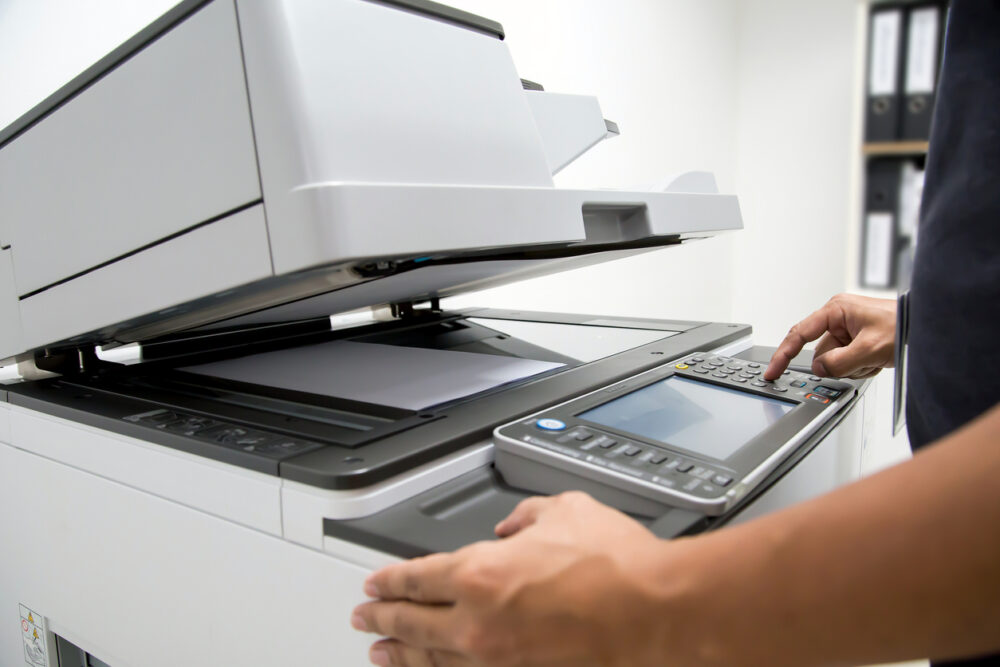
両面印刷で裏面が逆さまになるのは、ほとんどの場合、「とじ方向(長辺とじ・短辺とじ)」の設定が、書類の向きや読み方に合っていないことが原因です。縦向きの書類を本のように左右にめくるなら「長辺とじ」、横向きの書類をカレンダーのように上にめくるなら「短辺とじ」を選ぶのが基本です。パソコンから印刷するときは、アプリと複合機の設定で「向き」がそろっているかも確認しましょう。この記事では、逆さまになるしくみ、書類の向きごとの選び方、パソコンとコピーそれぞれの設定、ミスを減らすコツを解説します。
両面印刷で裏面が逆さまになるのはなぜ?
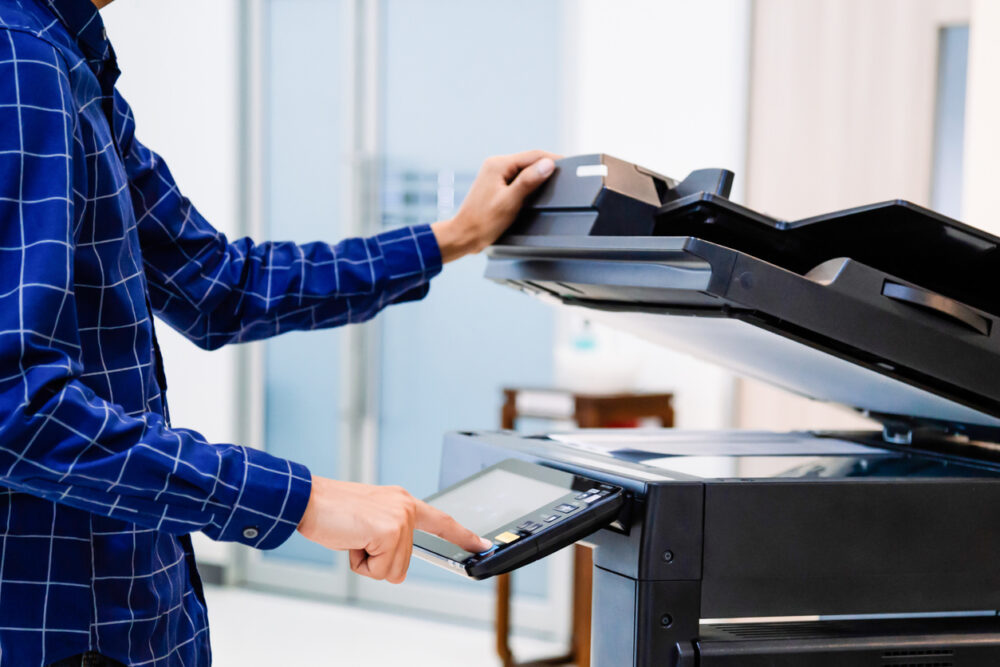
裏面が逆さまになるのは、紙をめくる方向と、複合機が裏面を印刷する向きが合っていないためです。複合機は「どちらの辺でとじるか」の設定に合わせて裏面の上下を決めているため、設定が書類と合わないと、めくったときに裏が逆さまに見えます。
両面印刷では、表を印刷したあと、紙を裏返して裏を印刷します。このとき、紙の「長い辺」を軸に裏返すのか、「短い辺」を軸に裏返すのかで、裏面の上下の向きが変わります。複合機は、とじ方向の設定を見て、どちらの裏返し方に合わせて裏面を印刷するかを決めています。
たとえば、縦向きのA4の書類を左側でとじて本のように読む場合、紙は長い辺を軸にめくられます。ここで「短辺とじ」を選んでいると、複合機は上にめくる前提で裏面を印刷するため、左右にめくったときに裏面が逆さまに見えてしまいます。
つまり、逆さまになったときは、印刷の不具合ではなく、とじ方向の選び方が読み方と合っていないと考えるのが近道です。設定を正しく選べば、ほとんどの場合はすぐに直ります。
なお、まれに複合機の設定やソフトの不具合で、正しく選んでも向きがずれることがあります。設定を見直しても直らない場合は、あとで紹介する方法で原因を切り分けましょう。
両面印刷のミスは、配る直前に気づくことが多く、刷り直しの手間と用紙のむだにつながります。とくに会議の資料やお客様に渡す書類では、裏が逆さまのままだと読みにくいだけでなく、見た目の印象もよくありません。しくみを一度理解しておくと、次からは迷わずに設定できるようになります。
長辺とじと短辺とじは、どう違う?
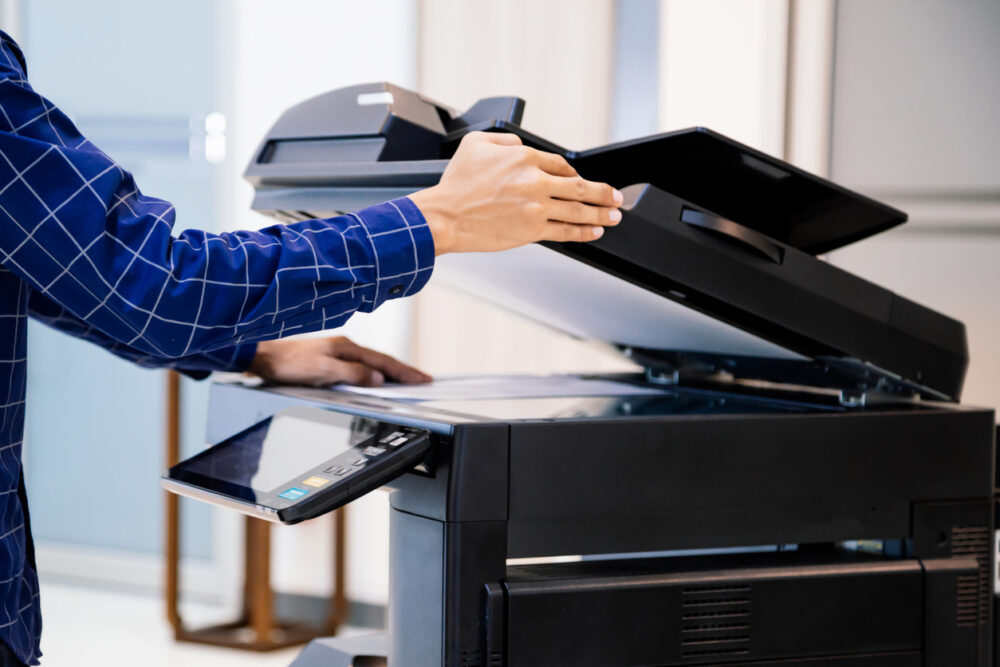
長辺とじは、紙の長い辺を軸にしてめくるとじ方、短辺とじは、紙の短い辺を軸にしてめくるとじ方です。どちらを選ぶかは、できあがった書類をどうめくって読むかで決まります。
長辺とじは、縦向きの書類を左右にめくる、いちばん一般的な形です。会議の資料、報告書、マニュアルなど、本や冊子のように読む書類はたいてい長辺とじです。複合機やパソコンの初期の設定も、長辺とじになっていることが多くあります。
短辺とじは、紙の上の辺を軸にして、下から上へめくる形です。壁かけのカレンダーや、クリップボードにはさんで上にめくる書類のような使い方をイメージするとわかりやすいでしょう。横向きの表やグラフを上にめくって読ませたいときにも使います。
注意したいのは、縦向きと横向きで、同じ「長辺とじ」でもめくり方が変わることです。縦向きの紙で長辺とじなら左右にめくり、横向きの紙で長辺とじなら上下にめくることになります。言葉だけで覚えるより、「できあがった書類をどうめくりたいか」を先に考えるほうが迷いにくくなります。
迷ったときは、手元の紙に「上」と書いて、実際にめくってみると確かめやすくなります。表と裏の上下がそろう裏返し方が、選ぶべきとじ方向です。
縦向き・横向きの書類は、どちらを選べばいい?
基本は、縦向きの書類を左右にめくるなら長辺とじ、横向きの書類を上にめくるなら短辺とじです。横向きの書類でも、左側をとじて左右にめくる場合は長辺とじを選びます。
いちばん多い組み合わせは、縦向きのA4の資料を左上でホッチキスどめし、左右にめくる形です。この場合は長辺とじを選びます。会議の資料や社内の報告書は、ほとんどがこの形なので、ふだんの設定を長辺とじにしておくと安心です。
横向きの表やスライドの資料を印刷するときは、迷いやすいポイントです。机の上で上にめくって読むなら短辺とじ、冊子のように左右にめくるなら長辺とじになります。会議の前に、参加者がどうめくって読むかを決めてから設定すると、逆さまの資料を配ってしまう失敗を防げます。
縦向きと横向きのページが混ざった書類は、ページごとの向きに合わせて裏面の向きを決めるのが難しくなります。向きが混ざった書類は、両面印刷すると一部のページが逆さまになりやすいため、片面で印刷するか、向きをそろえてから両面にするのがおすすめです。
小冊子のように、2つ折りにして読む形にしたい場合は、とじ方向とは別の「小冊子印刷」の設定を使います。ページの並べ方まで自動で調整してくれるので、手作業で並べ替えるより失敗が少なくなります。
パソコンから印刷するときは、どこを設定する?
パソコンから印刷するときは、印刷の画面で「両面印刷」「とじ方向」「印刷の向き(縦・横)」の3つを確認します。とくに、アプリで作った書類の向きと、複合機側の向きの設定が合っているかが大切です。
多くのアプリでは、印刷の画面に「両面印刷」の項目があり、「長辺を綴じる」「短辺を綴じる」のように選べます。見つからない場合は、プリンターの「プロパティ」や「詳細設定」を開くと、複合機の細かい設定の画面に両面ととじ方向の項目があることが多いです。
よくある失敗は、アプリでは横向きの書類なのに、複合機の設定が縦向きのままになっているケースです。この場合、複合機は縦向きの書類として裏面の向きを決めるため、とじ方向を正しく選んでも裏が逆さまになることがあります。アプリの向きと、複合機の画面の向きをそろえましょう。
PDFを印刷するときは、ページの大きさや向きに合わせて自動で回転する設定が働くことがあります。思った向きにならない場合は、自動で回転する設定を外して、向きを手で指定してみると改善することがあります。
何度も同じ設定で印刷する書類は、設定を「お気に入り」として登録できる機種もあります。とじ方向まで含めて登録しておくと、毎回選び直す手間とミスを減らせます。よく使う設定の登録の考え方は「複合機の導入後に管理者がやっておきたい初期設定」も参考になります。
パソコンの設定を変えても思うように印刷できないときは、一度アプリを閉じて開き直したり、パソコンを再起動したりしてから試すと、設定が正しく反映されることもあります。それでも直らなければ、ほかのパソコンから同じ書類を印刷して、パソコン側の問題かどうかを切り分けましょう。
コピーで両面にするときは、何に気をつける?
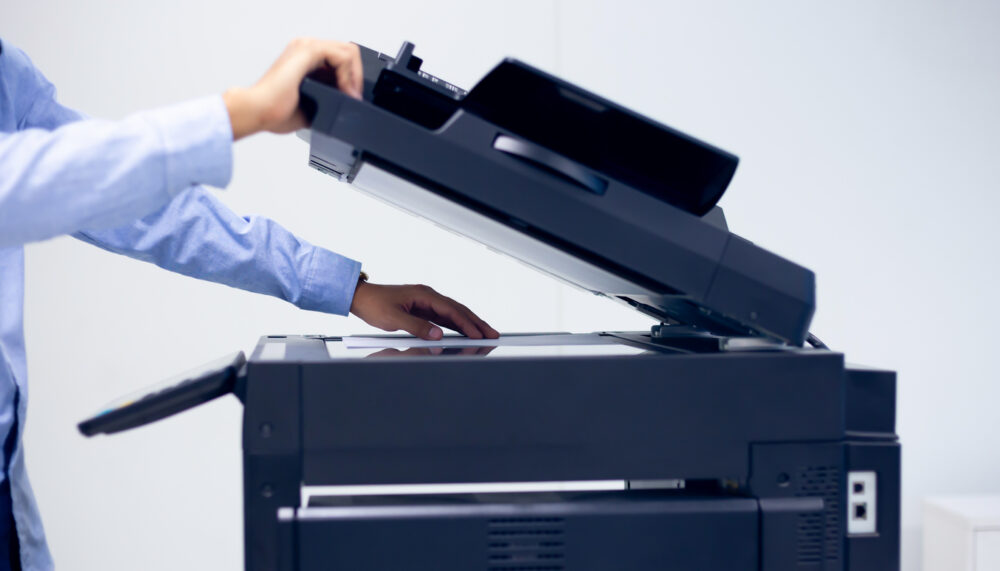
コピーで両面にするときは、「原稿が片面か両面か」「原稿の向き」「とじ方向」の3つを操作パネルで正しく選びます。原稿の置き方と画面の設定が合っていないと、裏面が逆さまになります。
操作パネルには、「片面→両面」「両面→両面」のように、原稿と仕上がりの組み合わせを選ぶ項目があります。片面の原稿を何枚か重ねて両面のコピーにしたいなら「片面→両面」、両面の原稿をそのまま両面でコピーしたいなら「両面→両面」を選びます。
原稿の向きの設定も大切です。原稿を自動で送る装置(ADF)に置くときは、原稿の上の辺を奥に向けるか、左に向けるかで、複合機が認識する向きが変わります。画面で選んだ原稿の向きと、実際の置き方がずれていると、裏面が逆さまになりやすいので、画面の絵を見ながら置き方を合わせましょう。原稿を送る装置の使い方は「複合機のADF(自動原稿送り装置)とは?」で解説しています。
大量にコピーする前に、まず1部だけ試しにコピーして、めくって向きを確かめるのが確実です。向きが逆なら、とじ方向か原稿の向きの設定を変えて、もう一度試しましょう。紙のむだを減らすことにもつながります。
印刷ずみの紙の裏や、手差しで両面にするときは?
片面を印刷した紙の裏にあとから印刷するときや、手差しトレイで両面にするときは、紙の表と裏、上と下の向きを、試し刷りで確かめてからセットするのが確実です。紙の入れ方は機種によって違うため、思いこみでセットすると逆さまになりやすくなります。
複合機の両面印刷の機能を使えば、紙の裏返しは自動で行われますが、手で紙を入れ直す場合は、表と裏、上と下を自分で合わせる必要があります。給紙カセットと手差しトレイでは、印刷される面が上か下かが違う機種も多く、同じ入れ方では同じ結果になりません。
確かめ方としては、紙の角に鉛筆で小さく印をつけて1枚だけ印刷し、印をつけた面のどこに印刷されたかを見る方法がわかりやすいでしょう。結果をメモしておけば、次からは迷わずにセットできます。
レターヘッドなどあらかじめ印刷された紙や、穴あきの紙に印刷するときも、同じように向きの確認が大切です。印刷ずみの紙は数が限られていることが多いので、必ず1枚で試してからまとめて印刷しましょう。
社内で向きのミスを減らすには?
社内で向きのミスを減らすには、ふだんの設定を「両面・長辺とじ」にそろえる、向きを変える書類のルールを決める、大量印刷の前に1部だけ試すの3つが効果的です。
パソコンごとに設定がばらばらだと、人によって仕上がりが変わり、ミスに気づきにくくなります。新しいパソコンを用意したときや、複合機を入れ替えたときに、両面ととじ方向の初期の設定をそろえておきましょう。両面印刷を基本にすると、用紙代の節約にもなります。
横向きの資料を上にめくって配るなど、ふだんと違う向きにする書類は、どの書類をどの設定で印刷するかを決めておくと迷いません。会議の資料を作る担当者が、印刷の設定まで決めておくのも一つの方法です。
大量の資料を印刷する前に、1部だけ試してめくってみる習慣をつけると、逆さまの資料を大量に刷ってしまう失敗を防げます。印刷の枚数を減らす工夫は「複合機の毎月の支払いを減らすには?」でも紹介しています。
両面印刷の向きでよくある質問は?
Q. 設定を変えても裏面が逆さまのままなのはなぜ?
A. アプリの向きと複合機の向きの設定がずれていることがあります。両方の向きをそろえてから、とじ方向を選び直しましょう。それでも直らない場合は、複合機用のソフトの更新が必要なこともあるので、社内の担当者や販売店に相談してください。
Q. ホッチキスの位置はどう決めればいい?
A. 縦向きで長辺とじなら左上、横向きで短辺とじなら上の辺が基本です。ホッチキスどめの機能がある機種では、とじ方向に合わせて位置を選べることがあるので、仕上がりの向きと合わせて設定しましょう。
Q. 両面印刷にすると、カウンター料金も半分になる?
A. 多くの契約では、カウンター料金は印刷した面の数で数えるため、両面にしても料金は変わらないことがあります。用紙の枚数は半分になるので、用紙代は節約できます。数え方は契約によって違うので、確認しておきましょう。
まとめ
両面印刷で裏面が逆さまになるのは、とじ方向の設定が、書類の向きやめくり方と合っていないことがほとんどです。縦向きを左右にめくるなら長辺とじ、横向きを上にめくるなら短辺とじを選びましょう。
パソコンから印刷するときはアプリと複合機の向きをそろえ、コピーでは原稿の置き方と画面の設定を合わせます。大量に印刷する前に1部だけ試してめくってみる習慣をつければ、向きのミスはほとんど防げます。
複合機の使い方や設定で迷ったら無料相談をご利用ください
設定のしかたがわからない、社内の印刷のルールを整えたいといったお悩みは、コピー機の窓口の「30分無料相談窓口」をご利用ください。
ささいな疑問でもメールでご相談いただけます。