業務用の複合機の多くは、手差しトレイ(本体の横にある、紙を1枚ずつ差し込む口)を使えば封筒に印刷できます。きれいに印刷するコツは、機種が対応している封筒を選ぶこと、取扱説明書どおりの向きでセットすること、パソコンと複合機の両方で用紙の種類を「封筒」に設定することの3つです。窓付きの封筒や、のり・テープの付いた封筒は、熱で溶けたりはがれたりして故障の原因になることがあるため、使える封筒かどうかを先に確認しましょう。
この記事では、封筒に印刷できるかの確認方法、使える封筒と使えない封筒、セットの向き、パソコンの設定、しわや紙詰まりの対処、たくさんの宛名を効率よく印刷する方法を解説します。
複合機で封筒に印刷できる?
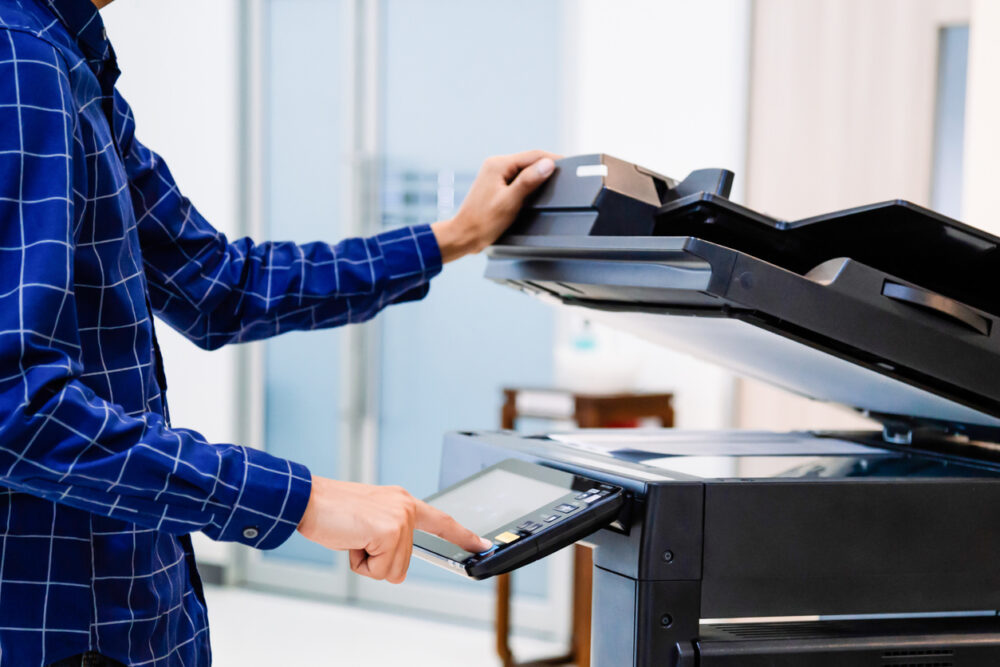
多くの業務用複合機は、手差しトレイを使えば封筒に印刷できます。ただし、対応している封筒の大きさや厚さは機種ごとに決まっているので、使う前に取扱説明書や仕様表で確認することが大切です。
複合機の仕様表には、「手差しトレイ」の欄に、使える用紙の大きさや厚さ、種類が書かれています。そこに封筒が含まれていれば、手差しトレイから印刷できます。機種によっては、ふつうの給紙トレイ(カセット)に封筒を入れられるものや、封筒専用のオプションのトレイが用意されているものもあります。
よく使われる封筒のうち、長形3号(120×235mm)はA4の書類を三つ折りにして入れる大きさ、角形2号(240×332mm)はA4の書類を折らずに入れられる大きさです。角形2号のような大きな封筒は、手差しトレイに入らなかったり、厚さが対応の範囲を超えたりすることがあるので、とくに注意して確認しましょう。
レーザー方式の複合機は、トナーを熱と圧力で紙に定着させるしくみです。封筒は紙が重なっている部分があるため、ふつうのコピー用紙より熱や圧力の影響を受けやすく、しわができたり、少し反ったりすることがあります。これは封筒の印刷ではある程度起こりやすいことなので、後で説明する設定や工夫で減らしていきます。
手差しトレイの基本的な使い方は、はがきの印刷と共通する部分が多いです。はがきのセットのしかたや注意点は、複合機の手差しトレイではがきに印刷する方法|使えるはがきとセットの注意点で解説しています。
どんな封筒なら使える?使えない封筒は?
複合機で使いやすいのは、紙の厚さが対応の範囲内で、のりやテープ、金具などが付いていない、平らな封筒です。反対に、窓付き、のりやテープ付き、金具付き、ふくらんだ形の封筒は、故障や紙詰まりの原因になりやすいので注意が必要です。
とくに気をつけたいのが、ふたの部分にのりやはがせるテープが付いている封筒です。レーザー方式では印刷のときに熱がかかるため、のりが溶けて中の部品に付いたり、ふたがくっついてしまったりすることがあります。窓付きの封筒も、窓のフィルムが熱で変形するおそれがあります。こうした封筒を使いたいときは、メーカーが対応をうたっているかを必ず確認しましょう。
紙の厚さも大切です。仕様表には、使える紙の厚さが「g/m²」(1平方メートルあたりの紙の重さ)で書かれていることが多く、封筒の袋や販売ページにも同じ単位で厚さが書かれていることがあります。数字を見比べて、範囲に収まっているかを確認しましょう。
そのほか、しわや折れ、ふくらみのある封筒、湿気を吸ってよれている封筒も、紙詰まりの原因になります。封筒は袋から出したまま置いておくと湿気を吸いやすいので、使う分だけ取り出し、残りは袋に入れて保管するのがおすすめです。
リースやレンタルの複合機では、対応していない用紙を使って故障した場合、修理の費用がかかることもあります。迷ったときは、使いたい封筒の種類を伝えて保守会社に確認してから使うと安心です。用紙の大きさごとの対応の確認方法は、複合機の対応用紙サイズは?定形サイズ・手差しトレイ・大判の違いと選び方も参考にしてください。
封筒はどの向きでセットすればいい?
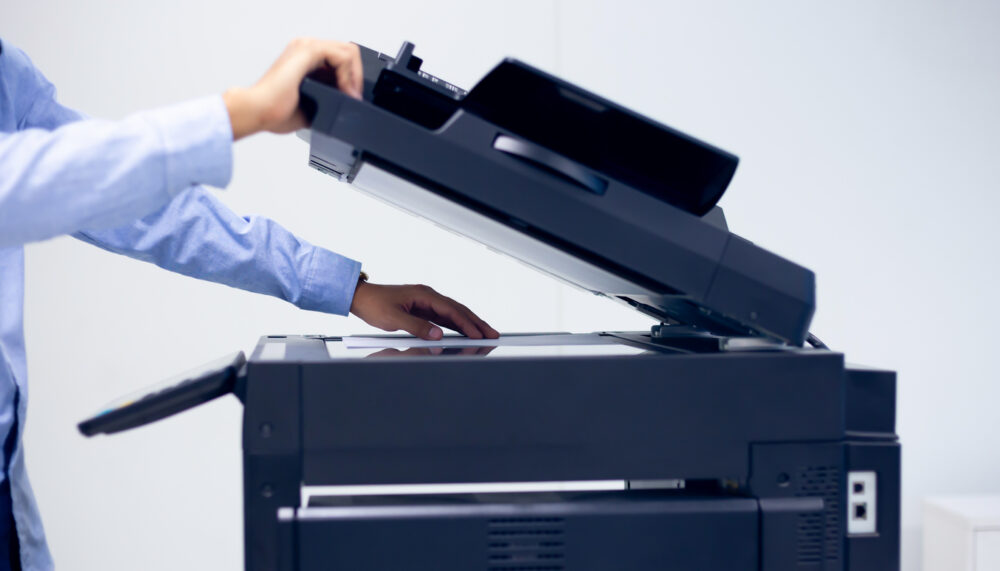
封筒をセットする向きは、機種や封筒の形によって違うため、取扱説明書の図に合わせるのが確実です。いちばん確かめやすいのは、ふつうの紙に試しに印刷して、向きと位置を確認してから本番の封筒に印刷する方法です。
確認したいのは、印刷する面を上にするか下にするか、ふたをどちら側にするか、ふたを開けたままにするか閉じたままにするかの3つです。手差しトレイでは印刷する面を下にする機種が多いものの、すべての機種で同じではありません。取扱説明書に封筒の入れ方の図がある場合は、それに従いましょう。
向きを確かめるには、ふつうの紙の片方の端に印を付けてセットし、宛名を印刷してみる方法が便利です。印刷された面と向き、宛名の位置を見れば、封筒をどうセットすればよいかがわかります。いきなり大量の封筒を印刷すると、向きを間違えたときに封筒をまとめてむだにしてしまうので、最初の1枚で必ず確認しましょう。
手差しトレイには、紙の幅に合わせて動かすガイドがあります。封筒をセットしたら、ガイドを封筒の幅にぴったり合わせ、まっすぐ入るようにします。ガイドがゆるいと、封筒が斜めに入って印刷がずれたり、詰まったりする原因になります。
一度に重ねてセットできる封筒の枚数にも上限があります。上限まで入れると詰まりやすくなることがあるので、慣れるまでは少なめにセットして、様子を見ながら進めるとよいでしょう。
パソコンではどんな設定をすればいい?

パソコンから封筒に印刷するときは、文書の用紙の大きさを使う封筒に合わせ、印刷の設定で給紙の場所を「手差しトレイ」、用紙の種類を「封筒」に設定します。この設定をそろえないと、印刷の位置がずれたり、仕上がりが悪くなったりします。
まず、ワープロソフトなどで文書を作るときに、用紙の大きさを使う封筒の規格(長形3号や角形2号など)にします。一覧にない場合は、封筒の縦と横の長さを入力して、自分で大きさを決めます。宛名の位置や向きもこの段階で決めておきます。
次に、印刷の画面で複合機のプリンタードライバーの設定を開き、給紙の場所と用紙の種類を選びます。用紙の種類を「封筒」にすると、複合機が封筒に合わせて、紙を送る速さや定着の温度などを調整してくれる機種が多いです。ここを「普通紙」のままにしていると、トナーがうまく定着しなかったり、しわが増えたりすることがあります。
複合機の本体の手差しトレイにも、用紙の大きさや種類の設定があります。パソコン側の設定と本体の設定が食い違っていると、エラーが表示されて印刷が止まることがあるので、両方をそろえておきましょう。ドライバーがまだ入っていない場合は、複合機のプリンタードライバーをインストールするには?Windows・Macの手順とつまずきやすい点を参考に準備してください。
封筒の端ぎりぎりまで印刷しようとすると、文字が欠けることがあります。複合機には紙の端に印刷できない余白があるため、宛名や差出人の位置は、端から少し内側に置くようにしましょう。
同じ種類の封筒をくり返し印刷する会社では、宛名の位置や用紙の設定を決めた文書のひな形を作って、社内で共有しておくと便利です。印刷の設定も、ドライバーの「お気に入り」などに封筒用として登録できる機種があります。担当者が替わっても毎回同じ手順で印刷できるようになり、向きや設定の間違いで封筒をむだにすることが減ります。
封筒がしわになる・詰まるときはどうする?

封筒にしわができたり詰まったりするときは、用紙の種類の設定、封筒の状態、セットのしかたの3つを見直しましょう。それでも改善しない場合は、機種に封筒用の調整の機能がないかを、取扱説明書や保守会社に確認します。
いちばん多いのは、用紙の種類が「封筒」になっていないケースです。前の章で説明した設定を、パソコンと本体の両方で確認しましょう。次に、封筒の反りやふくらみも原因になります。封筒の束を軽くさばいて空気を入れ、反りがあれば手で平らにしてからセットすると、しわや詰まりが減ることがあります。
機種によっては、封筒を印刷するときに、紙を熱で押さえる部分の圧力を弱めるレバーや設定が用意されていることがあります。こうした機能を使うと、しわができにくくなります。ただし、レバーの場所や戻し方は機種によって違い、戻し忘れるとふつうの紙の印刷の仕上がりに影響することもあるため、取扱説明書の手順どおりに操作しましょう。
封筒が中で詰まってしまったときは、無理に引っぱらず、取扱説明書の手順に沿って取り除きます。印刷の直後は中の部品がとても熱くなっているので、やけどにも注意が必要です。紙詰まりの原因と正しい取り除き方は、複合機の紙詰まりはなぜ起きる?原因と正しい取り除き方・予防のポイントでくわしく解説しています。
何度試しても同じところで詰まる、詰まった封筒が取り出せないといった場合は、部品の不具合の可能性もあります。使っていた封筒の種類と症状を伝えて、保守会社に相談しましょう。
たくさんの宛名を効率よく印刷するには?
たくさんの宛名を印刷するときは、ワープロソフトの「差し込み印刷」を使うと、住所録のデータから1通ずつ宛名を入れて印刷できます。封筒に直接印刷するのが難しい場合は、宛名ラベルに印刷して貼る方法も選択肢です。
差し込み印刷は、表計算ソフトなどで作った住所録を読み込み、封筒のひな形の決まった位置に、名前や住所を自動で入れていく機能です。手で1通ずつ入力する必要がなく、打ち間違いも減らせます。最初に数通だけ印刷して、位置や向き、文字の大きさを確認してから全体を印刷しましょう。
大量に印刷するときは、一度にたくさんの封筒をセットせず、少しずつ補充しながら進めるのがコツです。途中で詰まったときにも、どこまで印刷できたかがわかりやすくなります。印刷を終えた封筒は、トナーが落ち着くまで重ねすぎないようにしておくと、こすれによる汚れを防げます。
封筒の種類や機種の都合で直接の印刷が難しい場合は、宛名ラベルの用紙に印刷して貼る方法があります。ラベル用紙も、複合機が対応している種類かどうかを確認してから使いましょう。窓付き封筒を使い、中に入れる書類の方に宛名を印刷する方法もあります。
毎月決まった時期にたくさんの郵送物を出す会社では、封筒の印刷が多くなるほど、手差しトレイに何度も補充する手間が負担になります。複合機の入れ替えを考えるときは、封筒に対応した給紙トレイのオプションがあるかどうかも、確認のポイントに加えておくとよいでしょう。
よくある質問

Q. 封筒の両面に印刷してもいいですか?
A. 宛名の面と差出人の面を分けて印刷することはできますが、機種によっては封筒の両面印刷に対応していないことがあります。1回ずつ片面ずつ印刷し、裏返すときの向きを最初の1枚で確認すると失敗を防げます。
Q. カラーで会社のロゴを入れても大丈夫ですか?
A. 機種が封筒のカラー印刷に対応していれば問題ありません。ただし、カラーの印刷はモノクロよりカウンター料金が高いことが多いので、たくさん印刷する場合は費用も考えておきましょう。
Q. インクジェットのプリンターなら、のり付きの封筒も使えますか?
A. インクジェット方式は印刷のときに熱をほとんど使わないため、レーザー方式より封筒の制約が少ない傾向があります。ただし、使える封筒は機種ごとに違うので、取扱説明書で確認してから使いましょう。
まとめ

業務用の複合機の多くは、手差しトレイを使えば封筒に印刷できます。まず仕様表で使える封筒の大きさや厚さを確認し、窓付きやのり・テープ付きの封筒は、対応しているかを確かめてから使いましょう。
セットの向きは取扱説明書の図に合わせ、最初はふつうの紙で試し印刷をすると安心です。パソコンと本体の両方で用紙の種類を「封筒」にそろえるとしわや詰まりを減らせ、たくさんの宛名は差し込み印刷を使うと効率よく印刷できます。
複合機の使い方や機種選びで迷ったら無料相談をご利用ください
「封筒の印刷がうまくいかない」「郵送物が多いので使いやすい複合機に替えたい」といったお悩みは、コピー機の窓口の「30分無料相談窓口」をご利用ください。
ささいな疑問でもメールでご相談いただけます。