複合機にエラーが表示されたら、まず画面のメッセージとエラーコードを確認し、案内に従って自分で直せるものかどうかを見分けることが大切です。
用紙切れやトナー切れ、紙詰まり、カバーの閉め忘れのようなエラーは、その場で解決できることがほとんどです。一方で、「サービスマンに連絡してください」といった表示や、何度も同じエラーが出る場合は、無理に直そうとせず販売店やメーカーに連絡しましょう。
この記事では、エラーが出たときに最初に確認したいことと、よくあるエラーの種類、連絡するときに伝えたい内容を解説します。
エラーが出たら最初に何を確認すればいい?

エラーが出たときは、次の順番で確認しましょう。
- 操作パネルのメッセージを読む:多くの複合機は、エラーの内容と対処の手順を画面で案内してくれます。
- エラーコードをメモする:英字と数字を組み合わせたコードが表示されることがあります。連絡するときに役立つので、写真に撮っておくと確実です。
- 案内に従って対処する:用紙の補充やトナーの交換、カバーを閉めるなど、画面の手順どおりに進めます。
- それでも消えない場合は連絡する:保守を担当する販売店やメーカーの窓口に連絡しましょう。
エラーコードの意味は、メーカーや機種によって違います。説明書やメーカーの公式サイトで、使っている機種のエラーコードを確認しましょう。
エラーが出たときに慌てないよう、社内でだれが対応するかを決めておくのもおすすめです。担当者を決めておけば、連絡が重なったり、だれも連絡しなかったりするのを防げます。
自分で直せるエラーにはどんなものがある?

用紙切れ・用紙サイズの違い
トレイの用紙がなくなった、または本体の設定と違うサイズの用紙が入っているときに出るエラーです。用紙を補充し、用紙ガイドとサイズの設定を確認しましょう。
トナー切れ・トナーの残りが少ない
トナーがなくなったか、残りが少なくなったときに出ます。交換用のトナーを用意しておくと、仕事を止めずにすみます。
保守契約の種類によっては、トナーは販売店から送られてくるものもあります。トナーとドラムの違いは「複合機のトナーとドラムの違いは?」で解説しています。
紙詰まり
用紙が本体の中で止まってしまったときに出ます。画面に表示される場所を確認し、用紙が進む方向にゆっくり引き抜くのが基本です。くわしい取り除き方は「複合機の紙詰まりはなぜ起きる?」をご覧ください。
カバーやトレイが閉まっていない
前のカバーや横のカバー、トレイがしっかり閉まっていないと、エラーが出て動かなくなります。一度開けて、奥までしっかり閉め直すと消えることがあります。
廃トナーボックスがいっぱい
使い終わったトナーをためる箱がいっぱいになると、交換のメッセージが出ます。交換のしかたは機種によって違うので、画面の案内や説明書を確認しましょう。
自分で直せるエラーでも、対処のあとにテストで1枚印刷して、正しく動くかを確かめておきましょう。
パソコンから印刷できないときのエラーは?

複合機の本体にはエラーが出ていないのに、パソコンから印刷できないこともあります。その場合は、パソコン、ネットワークのつながり、複合機の本体の順に原因を切り分けるのが近道です。
- パソコンの画面に「オフライン」と表示される
- 印刷の指示を出しても、複合機が動かない
- 一部のパソコンからだけ印刷できない
このようなときの確認方法は、「複合機・プリンターが「オフライン」で印刷できないときの原因と対処」と「印刷できない原因はどこ?」で解説しています。
パソコンの更新のあとに印刷できなくなった場合は、プリンターのドライバーが合わなくなった可能性もあります。メーカーの公式サイトで、新しいドライバーが出ていないか確認してみましょう。
スキャンやFAXのエラーは、どう確認する?
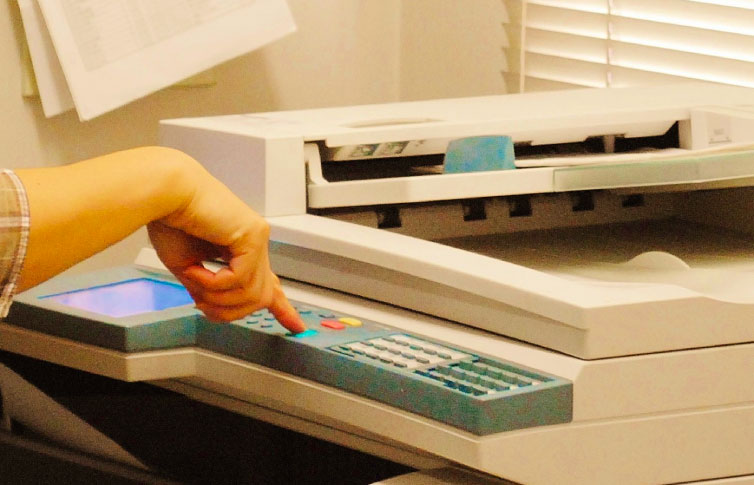
スキャンやFAXのエラーは、本体の故障ではなく、送り先や設定の問題のことがよくあります。
| 症状 | まず確認したいこと |
|---|---|
| スキャンしたデータが、パソコンのフォルダに届かない | 送り先のフォルダの設定、パソコンのパスワードの変更、ネットワークのつながり |
| スキャンしたデータを、メールで送れない | メールアドレスの入力、送れるファイルの大きさ |
| FAXが送れない | 相手の番号、電話回線のつながり、相手の機械の状態 |
| FAXが届かない | 本体の電源、メモリーがいっぱいになっていないか |
スキャンの送り先のエラーは、パソコンのパスワードを変えたあとに起きることがあります。送り先の設定にも、新しいパスワードを登録し直す必要がある場合があるためです。設定のしかたがわからない場合は、社内の担当者や販売店に相談しましょう。
FAXは、相手の機械の紙切れや、回線の混み合いで送れないこともあります。時間をおいて送り直しても届かない場合は、相手に電話で確認すると安心です。
どんなエラーのときに販売店やメーカーに連絡したほうがいい?

次のような場合は、自分で直そうとせず、保守を担当する販売店やメーカーに連絡しましょう。
- 「サービスマンに連絡してください」などの表示が出る
- 画面の案内どおりに対処しても、エラーが消えない
- 同じエラーが何度もくり返し出る
- 異音や焦げたようなにおい、煙が出ている
- 本体の中の部品が壊れている、外れている
煙やにおいが出ている場合は、すぐに使うのをやめ、本体の電源を切ってから連絡してください。安全のため、本体のカバーを開けて中を調べるのはやめましょう。
電源を入れ直すと消えることもある
一時的なエラーは、本体の電源ボタンで電源を切り、少し時間をおいてから入れ直すと消えることがあります。ただし、何度も同じエラーが出る場合は、部品の消耗や故障のサインかもしれません。電源の入れ直しで様子を見続けるのではなく、早めに連絡しましょう。
連絡するときに伝えたいことは?

販売店やメーカーに連絡するときは、次の内容を伝えると、原因の確認や修理がスムーズに進みます。
| 伝えたいこと | 確認する場所 |
|---|---|
| 機種名・製造番号 | 本体に貼られているラベル、または保守契約の書類 |
| エラーコードとメッセージ | 操作パネルの画面(写真に撮っておくと確実) |
| エラーが出たときの状況 | 印刷中だった、電源を入れた直後だった、など |
| 試したこと | 電源の入れ直し、紙詰まりの確認、など |
| 今使えない機能 | コピー・印刷・スキャン・FAXのどれが使えないか |
保守の連絡先は、本体に貼られたシールや、保守契約の書類に書かれていることが多いです。いざというときに慌てないよう、連絡先がすぐわかる場所に控えておきましょう。
エラーを減らすために、ふだんからできることは?

エラーを減らすには、消耗品の準備と、使い方のルールを決めておくことが大切です。
交換用のトナーや廃トナーボックスは、予備をひとつ用意しておくと、エラーが出てもすぐに交換できます。保守契約でトナーが送られてくる場合も、届いたトナーをどこに置くかを決めておきましょう。
用紙は、湿気の少ない場所に保管し、トレイの上限を超えないように入れます。用紙の補充のしかたや、エラーが出たときの連絡先を複合機の近くに貼っておくと、だれが対応しても迷わずに済みます。
同じエラーが続くときは、エラーが出た日付とコードを記録しておきましょう。部品の消耗に早く気づけ、販売店に相談するときにも役立ちます。
修理の費用はかかる?

修理の費用がかかるかどうかは、保守契約を結んでいるかと、契約の内容で変わります。
- 保守契約を結んでいる場合:部品の交換や出張の費用が、契約の範囲に含まれていることが多いです。
- 保守契約を結んでいない場合:修理のたびに、出張の費用や部品代、作業の費用がかかるのが一般的です。
ただし、保守契約を結んでいても、使い方の誤りによる故障や、契約の範囲外の部品は有料になることがあります。どこまでが無料かは、契約の内容で確認しておきましょう。保守契約の種類は「複合機の保守契約は4種類!」で解説しています。
複合機のエラーでよくある質問は?

Q. エラーコードの意味は、どこで調べられる?
A. 機種の説明書や、メーカーの公式サイトで確認できます。コードの意味はメーカーや機種によって違うので、使っている機種の情報を見ましょう。
Q. エラーが出たまま使い続けてもいい?
A. トナーの残りが少ないといった案内なら使えることもありますが、故障を示すエラーのまま使い続けると、ほかの部品をいためることがあります。迷ったら販売店に相談しましょう。
Q. 夜間や休日にエラーが出たらどうする?
A. 保守の窓口の受付時間は、契約によって違います。受付時間外の連絡方法を、あらかじめ確認しておくと安心です。
まとめ

複合機にエラーが表示されたら、画面のメッセージとエラーコードを確認し、案内に従って対処するのが基本です。用紙切れやトナー切れ、紙詰まり、カバーの閉め忘れは、自分で解決できることがほとんどです。
「サービスマンに連絡」の表示や、何度も同じエラーが出る場合、異音やにおいがある場合は、無理をせず販売店やメーカーに連絡しましょう。機種名、エラーコード、エラーが出たときの状況を伝えると、修理がスムーズに進みます。
複合機のエラーや故障で迷ったら無料相談をご利用ください
「エラーが多いのは機種が古いから?」「保守契約で修理してもらえる範囲がわからない」といったお悩みは、コピー機の窓口の「30分無料相談窓口」をご利用ください。
ささいな疑問でもメールでご相談いただけます。