複合機でスキャンしたPDFが重くなる主な原因は、解像度を高くしすぎていること、白黒の書類をカラーで読み取っていること、圧縮の設定を使っていないことの3つです。文字中心の書類なら、解像度は200〜300dpi、色はグレースケールか白黒、ファイル形式は高圧縮PDFにすると、読みやすさを保ったままファイルを小さくできます。ただし、写真や細かい図面、保存のルールがある書類は、画質を落としすぎないよう注意が必要です。この記事では、ファイルサイズを決める設定の考え方と、すでに重くなったPDFの扱い方、社内で設定をそろえるコツを解説します。
スキャンしたPDFが重くなるのはなぜ?
スキャンしたPDFのファイルサイズは、解像度、色の設定(カラー・グレースケール・白黒)、圧縮の方法、ページ数の組み合わせで決まります。どれか一つでも必要以上に高く設定していると、ファイルは一気に重くなります。
スキャンは、書類を細かい点(画素)の集まりとして読み取るしくみです。点が細かいほど、色の情報が多いほど、記録するデータは増えます。紙1枚分の見た目は同じでも、設定しだいでファイルサイズが何倍も変わるのはこのためです。
よくあるのは、前に使った人が写真用の高い設定にしたまま、ふだんの書類をスキャンしてしまうケースです。複合機の設定は、操作した人が元に戻さないと、次の人にもそのまま引き継がれることがあります。「最近急にPDFが重くなった」という場合は、まず画面の設定を確認してみましょう。
スマートフォンで撮った写真をPDFにした場合や、パソコンで作った資料を印刷してからスキャンし直した場合も、ファイルは重くなりがちです。元のデータがあるなら、パソコンから直接PDFに書き出したほうが、軽くてきれいなファイルになります。紙しかない書類だけをスキャンする、という使い分けも意識しておきましょう。
原稿のサイズや向きの設定も関係します。A4の書類をA3の設定で読み取ると、余白の部分まで読み取るためファイルが大きくなります。両面の読み取りで裏が白紙のページまで取り込んでいる場合も、ページ数が増えて重くなります。機種によっては、白紙のページを自動で取り除く機能があるので、使えるかどうかを確かめてみましょう。
スキャンでできることの全体像は「複合機のスキャン機能でできること」で解説しています。まずは、どの設定がファイルサイズに効いているのかを知ることが、軽くするための第一歩です。
解像度はどれくらいにすればいい?
文字が中心のふつうの書類なら、200dpiか300dpiで十分なことがほとんどです。細かい文字や、あとで文字を読み取るOCRを使う書類は300dpi、写真や細かい図面をきれいに残したいときだけ、それ以上を選ぶと考えるとわかりやすいでしょう。
dpiは、1インチ(約2.5cm)の中にいくつの点を並べるかを表す数字です。数字が大きいほど細かく読み取れますが、そのぶんデータも増えます。解像度を2倍にすると、縦と横の両方の点が2倍になるため、点の数はおよそ4倍になります。600dpiにすると、300dpiのときより大幅にファイルが重くなるので、必要なときだけにしましょう。
画面で読むだけの社内資料や、メールで送る見積書・請求書などは、200dpiでも文字はしっかり読めます。一方、小さな文字が多い契約書や、注意書きの多い書類は、200dpiだと文字がつぶれることがあるため、300dpiが安心です。
OCR(スキャンした画像から文字をデータとして取り出す機能)を使う場合は、解像度が低いと文字の認識の精度が下がります。検索できるPDFを作りたい書類は、300dpiを目安にしましょう。傾いて置いた原稿や、汚れの多い原稿も認識の精度が下がるため、原稿をまっすぐ置くことも大切です。
迷ったときは、同じ書類を200dpiと300dpiで1枚ずつスキャンし、パソコンの画面で拡大して見比べてみるのがおすすめです。ファイルサイズと読みやすさの両方を確かめれば、自社の書類に合った設定が決めやすくなります。
カラー・グレースケール・白黒はどう使い分ける?
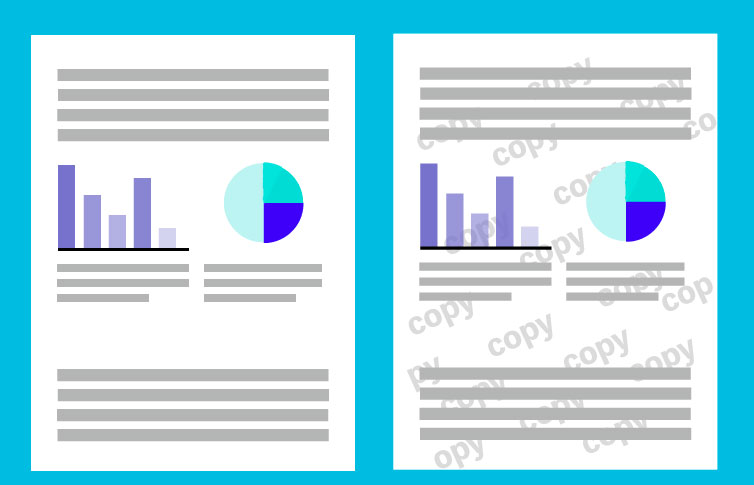
ファイルを軽くするうえで、解像度と同じくらい効くのが色の設定です。黒い文字だけの書類は白黒、薄い文字や印影・写真が入った書類はグレースケール、色が意味を持つ書類だけカラーと使い分けると、ファイルサイズをぐっと抑えられます。
白黒(2値)は、点ごとに「白か黒か」だけを記録するため、もっとも軽くなります。ただし、薄い鉛筆の文字や、色の付いた印鑑、写真は、つぶれたり消えたりすることがあります。文字がはっきりした書類に向いた設定です。
グレースケールは、白から黒までの濃淡を記録します。薄い文字や印影も残りやすく、カラーよりは軽くなるため、ふだんの書類では使いやすい設定です。手書きのメモが入った書類や、ハンコが押された書類は、グレースケールを選ぶと安心です。
カラーは、色の情報をすべて記録するため、もっとも重くなります。グラフの色分けが大事な資料、カラーの写真、色で区別している図面などは、カラーでないと内容が伝わりません。「色がなくても意味が通じるか」を基準に選ぶと判断しやすくなります。
同じ書類の中に、白黒のページとカラーのページが混ざっていることもあります。そのような場合は、カラーのページだけを分けてスキャンし、あとで1つのPDFにまとめる方法もあります。手間はかかりますが、ページ数の多い書類ほど、ファイルサイズを大きく抑えられます。
多くの複合機には、原稿の色を自動で判断する「自動カラー選択」の設定があります。便利ですが、紙の地色が少しでも色づいていると、カラーと判断されて重くなることがあります。白黒の書類ばかりスキャンする場合は、自動ではなく、はっきり指定しておいたほうが確実です。
高圧縮PDFとは?使うときの注意点は?
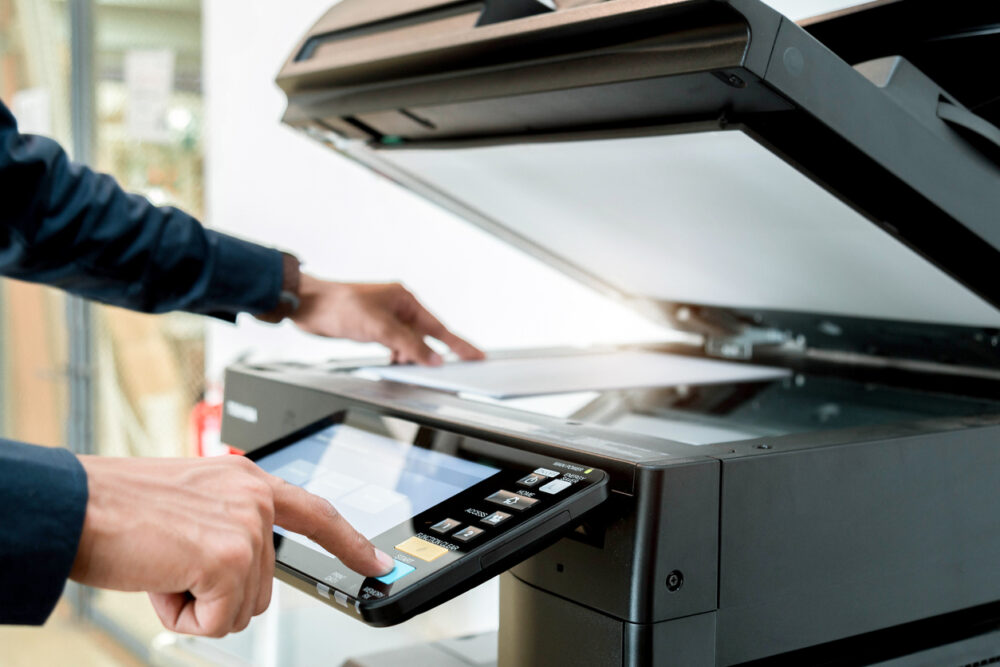
高圧縮PDFは、書類の文字の部分と背景や写真の部分を分けて、それぞれに合った方法で圧縮することで、文字の読みやすさを保ちながらファイルを小さくするPDFの形式です。多くのメーカーの複合機に搭載されていますが、呼び方や設定できる内容はメーカーや機種によって違います。
カラーの書類をそのままPDFにすると、ページ数が少なくても重くなりがちです。高圧縮PDFを使うと、同じ解像度・同じカラーでも、ファイルサイズをかなり小さくできることがあります。文字中心のカラー資料をメールで送る機会が多い会社には、とくに便利な機能です。
注意したいのは、写真や細かいイラストの部分は、強く圧縮されて画質が落ちることがある点です。商品写真の入ったカタログや、細い線の多い図面は、仕上がりを確認してから使いましょう。機種によっては、圧縮の強さを選べる場合もあります。
また、法律や社内の規程で、画質や保存の方法が決められている書類もあります。たとえば、電子帳簿保存法のスキャナ保存では、解像度や色の階調などの要件が定められています。こうした書類は、圧縮で要件を満たさなくならないかを確認し、最新の内容は国税庁のホームページや税理士に確かめてください。スキャンした書類の保存については「複合機のタイムスタンプとは?」も参考になります。
高圧縮PDFが使えるかどうかわからない場合は、スキャンの画面でファイル形式の選び方を確認するか、保守会社や販売店に問い合わせてみましょう。設定の場所がわかれば、次からはボタン一つで選べるように登録しておくこともできます。
メールで送れないほど重いPDFはどうする?
すでに重くなってしまったPDFは、設定を見直してスキャンし直す、PDFの圧縮機能で小さくする、ファイルを分ける、メール以外の方法で渡すのいずれかで対応できます。原本が手元にあるなら、スキャンし直すのがいちばんきれいに仕上がります。
原本がない場合は、PDF編集ソフトの圧縮機能を使って、ファイルサイズを小さくする方法があります。ただし、インターネット上の無料の圧縮サービスに、個人情報や社外秘の書類をアップロードするのは避けましょう。会社で認められたソフトを使うのが基本です。
メールで送れるファイルの大きさには、送る側と受け取る側のメールの設定によって上限があります。上限は会社ごとに違うため、大きなファイルを送る前に、相手に受け取れるかを確認しておくと、送り直しの手間が省けます。ページ数の多い書類は、章ごとに分けて送るのも一つの方法です。
社内でのやり取りなら、メールに添付するより、共有フォルダやクラウドのストレージに保存して、場所だけを伝えるほうが確実です。複合機によっては、スキャンしたデータを直接共有フォルダやクラウドに保存できます。設定の考え方は「複合機のスキャンをクラウドに保存するには?」で、共有フォルダに保存できないときの確認方法は「複合機のスキャンが共有フォルダに保存できないときは?」で解説しています。
社外にクラウドのリンクで渡す場合は、リンクを知っている人なら誰でも見られる設定になっていないか、公開の期限を決められるかも確認しましょう。便利な方法ほど、情報の扱いには気を配る必要があります。
社内でスキャンの設定をそろえるには?

スキャンのファイルサイズを毎回気にしなくて済むようにするには、よく使う設定を複合機に登録し、書類の種類ごとに「どの設定を使うか」を決めておくのがいちばんです。社員が迷わずに選べれば、重すぎるPDFも、読めないPDFも減らせます。
多くの複合機では、解像度・色・ファイル形式・保存先などの組み合わせを、ボタンとして登録できます。たとえば「請求書(白黒・300dpi)」「カラー資料(高圧縮PDF)」「写真(カラー・高画質)」のように、名前を見ればわかるボタンを作っておくと、設定の変え忘れがなくなります。
ボタンを作るときは、実際によくスキャンする書類で試し、ファイルサイズと読みやすさを確かめてから決めましょう。ふだん使う標準の設定を、軽めの設定にしておくことも大切です。標準の設定が高画質のままだと、何も考えずにスキャンした人のファイルが重くなってしまいます。
ルールは、複合機のそばに簡単な表を貼っておくと伝わりやすくなります。新しく入った社員にも同じ説明ができるので、教える手間も減ります。社内マニュアルを作っている会社は、スキャンの設定もあわせて載せておくとよいでしょう。
ルールを決めたあとも、ときどき見直すことが大切です。取引先から「文字が読みにくい」と言われた、保存先の容量がすぐにいっぱいになる、といった声が出てきたら、設定が合っていないサインです。使う人の意見を聞きながら、少しずつ調整していきましょう。
登録のしかたは機種によって違うため、わからない場合は保守会社や販売店に相談しましょう。点検や訪問のついでに、ボタンの登録を手伝ってもらえることもあります。
スキャンしたPDFのサイズでよくある質問は?

Q. 解像度を下げると、文字が読めなくならない?
A. 文字中心の書類なら、200〜300dpiで読めることがほとんどです。小さな文字が多い書類は300dpiにして、画面で拡大して確かめましょう。
Q. スキャンにかかる料金は、設定で変わる?
A. スキャンの料金の扱いは契約によって違います。「複合機のスキャンにカウンター料金はかかる?」を参考に、契約書で確認しましょう。
Q. 高圧縮PDFは、どの書類にも使っていい?
A. 文字中心の書類には向いていますが、写真や細かい図面、保存のルールがある書類は、仕上がりや要件を確認してから使いましょう。
まとめ

スキャンしたPDFが重くなるのは、解像度が高すぎる、色の設定が合っていない、圧縮を使っていないことが主な原因です。文字中心の書類は200〜300dpi、白黒かグレースケール、必要に応じて高圧縮PDFを選ぶと、読みやすさを保ったまま軽くできます。
よく使う設定はボタンに登録して、社内で使い分けをそろえておきましょう。保存のルールがある書類は画質を落としすぎないよう注意し、最新の要件は国税庁や税理士に確認してください。
複合機のスキャンで迷ったら無料相談をご利用ください
スキャンしたファイルが重い、社内の設定をどうそろえればよいかわからないといったお悩みは、コピー機の窓口の「30分無料相談窓口」をご利用ください。
ささいな疑問でもメールでご相談いただけます。