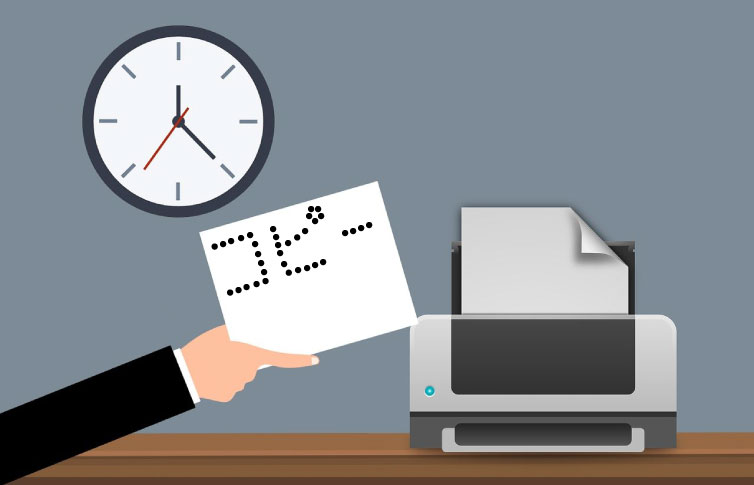
複合機の印刷が遅いときは、「印刷するデータ」「パソコンやネットワーク」「複合機本体」のどこで時間がかかっているのかを順番に確かめると、原因を見つけやすくなります。写真の多いPDFや高画質の設定、無線LANの不安定さ、スリープからの立ち上がりなどは、自分で見直せることが多い原因です。一方で、急に遅くなった、異音やエラーが出る、といった場合は本体の不調も考えられるので、無理に使い続けず販売店に相談しましょう。この記事では、原因の切り分け方と、自分でできる対処、相談の目安を解説します。
複合機の印刷が遅くなるのはなぜ?

複合機の印刷が遅くなる原因は、大きく分けて印刷するデータの重さ、パソコンやネットワークの通信、複合機本体の状態の3つです。カタログの印刷速度は「印刷が始まってからの速さ」なので、それより前の準備に時間がかかると、体感としては遅く感じます。
複合機で印刷するときは、パソコンで印刷用のデータを作り、ネットワークを通して複合機に送り、複合機がデータを読み取ってから、紙に印刷するという流れで進みます。このどこか一つで時間がかかると、ボタンを押してから紙が出てくるまでの待ち時間が長くなります。
たとえば、1分間に30枚印刷できる機種でも、写真がたくさん入った資料は、データを読み取る段階で時間がかかります。また、しばらく使っていなかった複合機は、スリープから立ち上がって印刷できる状態になるまでに時間がかかります。「印刷の速さ」と「待ち時間」は別のものと考えると、原因を探しやすくなります。
印刷速度の見方には、1分間に印刷できる枚数のほかに、1枚目が出てくるまでの時間や、スリープから立ち上がるまでの時間などがあります。くわしくは「複合機の印刷速度の見方とは?」で解説しています。
まず何を確認すればいい?

まずは、「どの書類でも遅いのか」「どのパソコンから印刷しても遅いのか」「コピーも遅いのか」の3つを確かめましょう。この3つで、データ・パソコンやネットワーク・本体のどこに原因があるのかを、おおよそ絞り込めます。
特定の書類だけが遅い場合は、その書類のデータが重いことが原因として考えられます。文字だけの短い書類はすぐに出てくるのに、写真の多い資料だけ時間がかかるなら、データの問題である可能性が高くなります。
特定のパソコンからだけ遅い場合は、そのパソコンの設定や、通信の状態に原因があることが多いです。ほかの人のパソコンからは問題なく印刷できるなら、そのパソコンのプリンターの設定や、無線LANのつながり方を確かめてみましょう。
パソコンを使わないコピーまで遅い場合は、複合機本体に原因がある可能性が高くなります。紙を送る部分の不調や、本体の設定などが考えられるため、自分で見直せる設定を確かめたうえで、改善しなければ販売店に相談しましょう。
確かめた内容は、メモに残しておくと役立ちます。いつごろから遅くなったか、どの操作で遅いか、エラーの表示があるかがわかっていると、販売店に相談するときに話が早く進みます。印刷できないときの切り分け方は「印刷できない原因はどこ?」も参考になります。
印刷するデータが原因のときはどうする?
写真や図がたくさん入った資料や、ページ数の多いPDFは、データが重くなり、複合機が読み取るのに時間がかかります。画質の設定を下げる、必要なページだけを印刷する、写真を小さくしてから印刷するといった工夫で、待ち時間を短くできます。
パソコンの印刷の設定で「高画質」や「写真」などのモードを選んでいると、きれいに印刷できる代わりに、データが大きくなり時間がかかります。社内の資料や下書きなら、ふつうの画質で十分なことがほとんどです。ふだんの設定をふつうの画質にしておき、必要なときだけ高画質に変えるとよいでしょう。
何十ページもある資料を何部も印刷するときは、1部ずつ順番に印刷する設定(ソート)にすると、複合機がすべてのページを読み込んでから印刷を始めるため、1枚目が出てくるまで時間がかかることがあります。急いで1部だけ確認したいときは、まず1部だけ印刷して、残りをあとからまとめて印刷すると待ち時間を減らせます。
スキャンした書類をPDFにしたものは、文字だけに見えても、中身は画像になっていてデータが重いことがあります。何度も印刷する書類は、スキャンするときの解像度を必要以上に高くしないことも、待ち時間を減らすことにつながります。
厚紙やはがき、封筒などに印刷するときは、紙にトナーをしっかりくっつけるため、ふつうの紙より印刷の速度が落ちることがあります。故障ではないので、急ぎの書類はふつうの紙で印刷するなど、使い分けを考えましょう。
パソコンやネットワークが原因のときはどうする?

パソコンと複合機の間の通信が不安定だと、データを送るのに時間がかかり、印刷が遅くなります。無線LANのつながり方を確かめる、パソコンや複合機を再起動する、たまった印刷の待ちを消すといった対処で、改善することがあります。
無線LANでつないでいる場合は、ルーターから遠い、間に壁や棚がある、電子レンジなどの近くにある、といった理由で通信が弱くなることがあります。大きなデータを印刷する機会が多いなら、有線LANでつなぐほうが安定しやすくなります。無線と有線の違いは「複合機を無線LANでつなぐメリットと注意点」で解説しています。
パソコンの中に、印刷に失敗したデータが残っていると、あとの印刷が順番待ちになって進まないことがあります。パソコンの「プリンター」の画面から印刷の待ちの一覧を開き、止まっているものがあれば消してから、もう一度印刷してみましょう。
パソコンに入っている複合機用のソフト(プリンタードライバー)が古い、または合っていない場合も、印刷が遅くなったり、うまく印刷できなかったりする原因になります。パソコンを新しくしたあとに遅くなった場合は、ソフトの入れ直しや更新が必要なこともあるので、社内の担当者や販売店に確認しましょう。
社員が多いオフィスでは、ほかの人の大量の印刷と重なっているだけということもあります。複合機の操作パネルで、今どの印刷が進んでいるかを確かめてみましょう。大量の印刷は時間帯をずらすよう、社内でルールを決めておくのも一つの方法です。
複合機本体が原因のときはどうする?
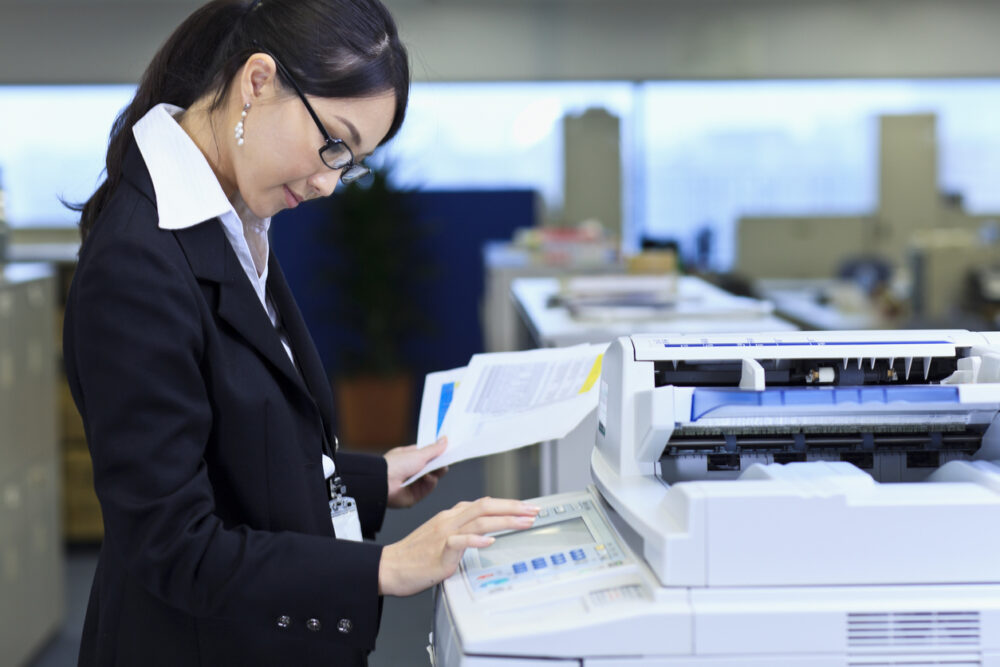
複合機本体の原因として多いのは、スリープからの立ち上がりに時間がかかる、本体の調整や点検の動作が入る、部品のすり減りや不調があるの3つです。設定で改善できるものもあれば、販売店の点検が必要なものもあります。
多くの複合機は、電気代を抑えるために、しばらく使わないとスリープ(節電の状態)になります。スリープから立ち上がるときは、紙にトナーをくっつける部分を温め直すため、1枚目が出てくるまでに時間がかかります。朝いちばんや昼休みのあとに遅いと感じるのは、このためであることが多いです。
スリープに入るまでの時間は、本体の設定で変えられる機種が多くあります。ただし、スリープまでの時間を長くすると、そのぶん電気代は増えます。待ち時間と電気代のバランスを見て決めるのがポイントです。電気代の考え方は「複合機の電気代はいくら?」で解説しています。
大量に印刷している途中で、少し止まってからまた動き出すことがあります。これは、本体が画質を保つための調整をしていることがあり、故障とは限りません。一方で、印刷のたびに止まる、紙送りがぎこちない、以前より明らかに遅い、といった場合は、紙を送るローラーのすり減りなど、部品の不調も考えられます。
本体の設定を変えるときは、管理者用の設定を、よくわからないまま変えないことが大切です。ほかの人の使い方に影響が出ることがあるため、社内の担当者や販売店に確認してから変えましょう。
販売店に相談したほうがいいのはどんなとき?
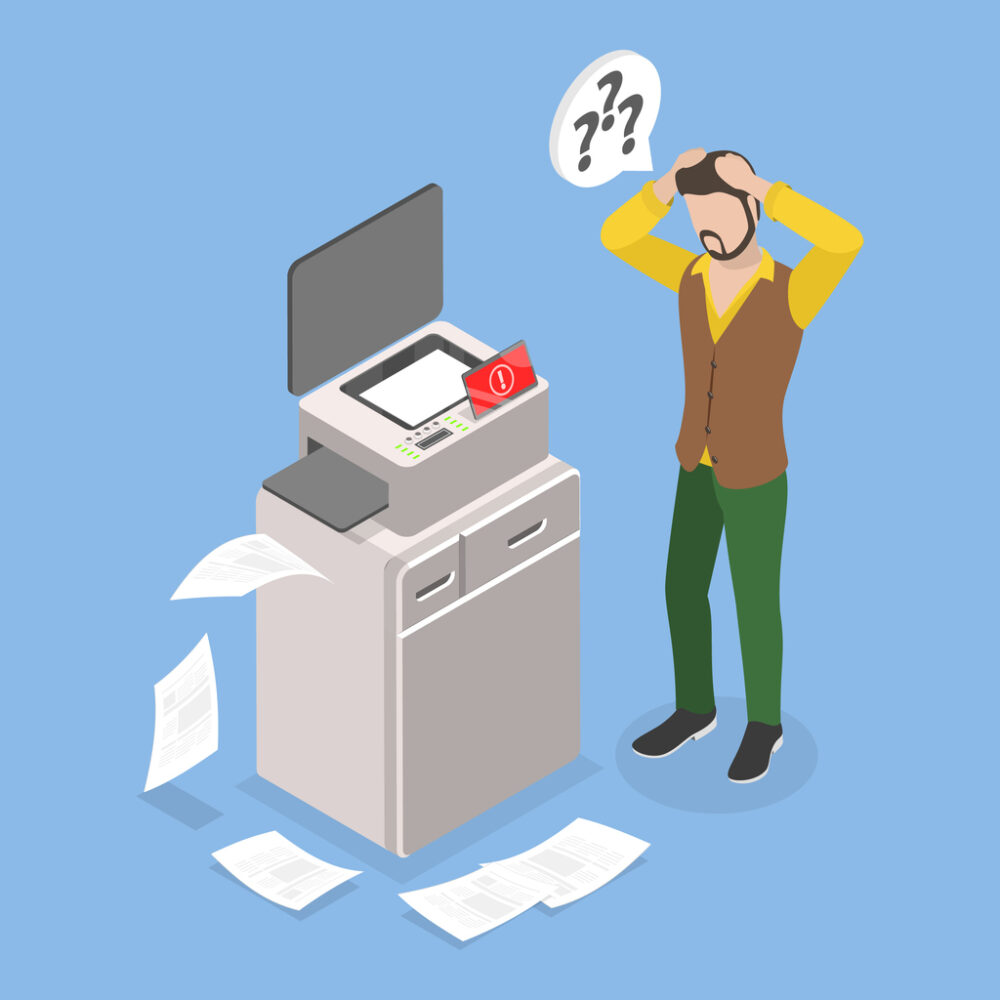
コピーまで遅い、急に遅くなった、異音やエラーの表示がある、紙詰まりが増えたといった場合は、本体の不調が考えられるため、販売店(保守会社)に相談しましょう。保守契約を結んでいれば、点検や部品の交換を契約の範囲で対応してもらえることがあります。
相談するときは、確かめた内容を伝えると話が早く進みます。いつごろから遅くなったか、どの操作で遅いか(パソコンからの印刷・コピー・スキャンなど)、どのパソコンでも同じか、エラーの番号や表示があるかを、メモしておきましょう。操作パネルの表示を写真に撮っておくのも役立ちます。
保守契約の内容によっては、点検や部品の交換に費用がかからないこともあれば、作業代がかかることもあります。相談の前に、契約書で対象になる範囲を確かめておくと安心です。エラーが出たときの対応は「複合機にエラーが表示されたらどうする?」も参考になります。
導入から年数がたち、ほかの不具合も増えている場合は、修理を重ねるより入れ替えを考えたほうがよいこともあります。今の印刷の量に対して機種の速さが足りていないときも、点検の際に販売店に相談してみましょう。
印刷の待ち時間を減らすために、社内でできることは?

社内でできることは、ふだんの印刷の設定をそろえる、大量の印刷の時間帯を決める、印刷そのものを減らすの3つです。一つひとつは小さな工夫ですが、続けると複合機の前で待つ時間を減らせます。
ふだんの設定は、ふつうの画質・モノクロ・両面などにそろえておくと、データが軽くなり、印刷も早く終わります。パソコンごとに設定が違うと、知らないうちに高画質で印刷している人もいるため、新しいパソコンを用意したときに設定を確認する習慣をつけておくと安心です。
会議の資料や教材など、何百枚もの印刷は、朝の始業直後や会議の直前を避け、時間に余裕のあるときにまとめて印刷するようにします。急ぎの印刷が大量の印刷のうしろで待たされることが減り、みんなが使いやすくなります。
そもそも印刷しなくてよい書類は、画面で共有したり、スキャンしたデータで回覧したりすると、待ち時間も用紙代も減らせます。複合機の台数や置き場所が今の人数に合っていない場合は、台数の見直しも含めて販売店に相談してみましょう。
複合機の印刷が遅いときによくある質問は?

Q. 印刷速度の速い機種に変えれば解決する?
A. 原因がデータの重さや通信にある場合は、速い機種に変えても待ち時間はあまり変わらないことがあります。まず原因を切り分け、本体の速さが足りないとわかってから入れ替えを考えましょう。必要以上に速い機種は、月々の費用が上がるだけになりがちです。
Q. 朝いちばんの印刷だけ遅いのは故障?
A. 多くの場合、スリープからの立ち上がりに時間がかかっているだけで、故障ではありません。気になる場合は、スリープに入るまでの時間や、起動の予約ができるかを販売店に確認してみましょう。
Q. カラー印刷だけ遅いのはなぜ?
A. 機種によっては、カラーの印刷速度がモノクロより遅いものがあります。また、カラーの資料は写真や図が多くデータが重くなりやすいことも理由の一つです。急がない資料はモノクロで印刷するなど、使い分けを考えましょう。
まとめ

複合機の印刷が遅いときは、データ・パソコンやネットワーク・本体のどこに原因があるかを、「どの書類で」「どのパソコンで」「コピーでも遅いか」の3つで切り分けるのが近道です。
画質の設定や印刷のしかた、無線LANのつながり方、スリープの設定などは、自分で見直せることが多い原因です。コピーまで遅い、急に遅くなった、異音やエラーがある場合は、無理に使い続けず、保守契約の内容を確かめたうえで販売店に相談しましょう。
複合機の不調や入れ替えで迷ったら無料相談をご利用ください
印刷が遅くて困っている、今の機種が合っているか知りたいといったお悩みは、コピー機の窓口の「30分無料相談窓口」をご利用ください。
ささいな疑問でもメールでご相談いただけます。