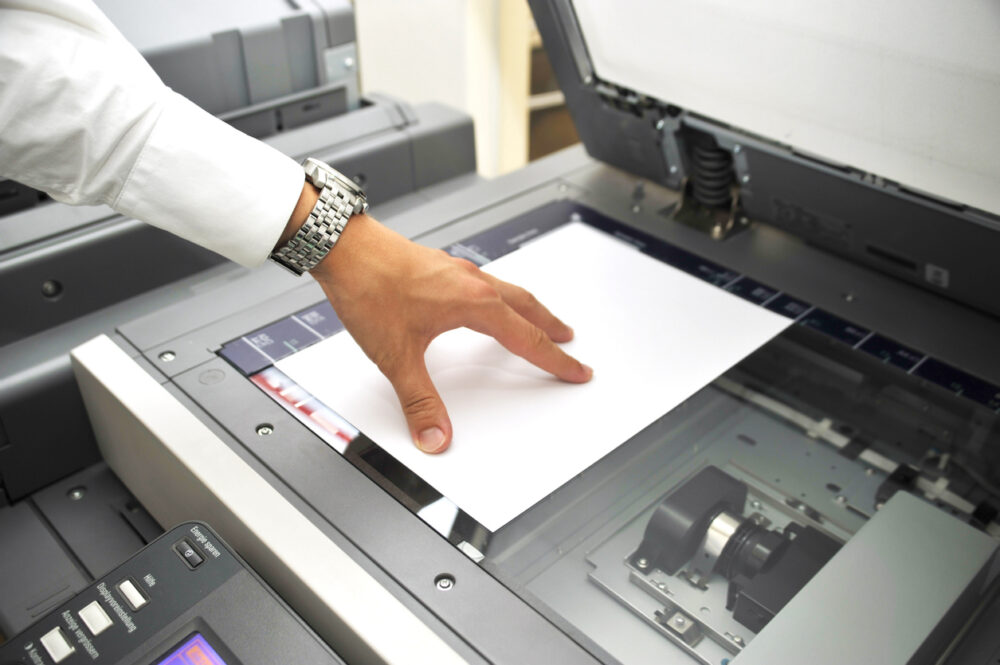
複合機のスキャンをメールで送るには、複合機に「送信に使うメールサーバー(SMTPサーバー)」と「差出人のメールアドレス」を登録する必要があります。一度設定すれば、あとは原稿をセットして宛先を選ぶだけで、スキャンしたPDFをそのままメールで送れます。送れない・届かないときは、サーバーの設定、ネットワーク、ファイルの大きさ、迷惑メールの判定の順に確認すると原因を見つけやすくなります。この記事では、設定のしかた、毎日の送り方、届かないときの確認ポイント、情報漏えいを防ぐ使い方までを解説します。
複合機のスキャンをメールで送るとは?どんなしくみ?
スキャンをメールで送る機能は、複合機で読み取った書類をPDFなどのファイルにして、複合機から直接メールに添付して送る機能です。メーカーによって「スキャン to Eメール」「E-mail送信」などと呼ばれています。パソコンを使わずに、取引先や自分あてに書類を送れるのが特徴です。
しくみは、パソコンのメールソフトとほとんど同じです。複合機が、会社で使っているメールサーバーに「このメールを送ってください」と頼み、メールサーバーが宛先に届けます。そのため、複合機の中に、送信に使うメールサーバーの名前やポート番号、ログインのための情報を登録しておく必要があります。
よく比べられるのが、スキャンしたファイルを社内のパソコンの共有フォルダに保存する方法です。共有フォルダへの保存は社内でファイルを扱うのに向いていて、メールで送る方法は外出中の自分や、社外の相手にすぐ届けたいときに向いています。会社の中で使うことが多いなら共有フォルダ、外に送ることが多いならメール、というように使い分けると便利です。
クラウドのストレージに直接保存できる機種もあります。どの方法がよいかは、送る相手と書類の扱い方で決まります。クラウドへの保存は複合機のスキャンをクラウドに保存するには?クラウド連携のしくみと注意点で解説しています。
スキャンをメールで送るには、何を設定すればいい?

最初に設定するのは、SMTPサーバーの名前(アドレス)、ポート番号、認証の方式とアカウント、差出人のメールアドレスの4つです。多くの機種では、パソコンのブラウザから複合機の設定画面を開いて入力します。
SMTPサーバーの名前やポート番号は、会社が契約しているメールサービスや、プロバイダの案内に書かれています。ポート番号は、暗号化して送る方式にあわせて587番や465番を使うことが多く、どちらを使うかはメールサービスの指定に従います。認証が必要なサーバーでは、送信に使うメールアカウントとパスワードも登録します。
差出人のアドレスには、複合機専用のメールアドレスを1つ用意しておくのがおすすめです。社員個人のアドレスを使うと、その人が退職したりパスワードを変えたりしたときに、突然スキャンが送れなくなってしまいます。専用のアドレスなら、送信の履歴もまとめて確認できます。
注意したいのは、Microsoft 365やGoogle Workspaceなどのクラウドのメールです。安全のために、パスワードだけで送信する古いしくみを制限する流れが進んでいて、ある日から急にスキャンがメールで送れなくなるケースがあります。古い機種では新しい方式に対応していないこともあるため、設定の前にメーカーや販売店、社内のメール管理者に対応方法を確認しましょう。
設定の画面に入るには、管理者のパスワードが必要なことがほとんどです。管理者のパスワードを初期のままにしていないかも、あわせて見直しておくと安心です。導入時の設定については複合機の導入後に管理者がやっておきたい初期設定も参考にしてください。
設定が終わったら、まず自分あてにテストで送ってみましょう。届いたファイルを開いて、文字が読めるか、ページの向きや順番が正しいか、ファイルの大きさがどれくらいかを確認しておくと、本番で取引先に送るときに慌てずに済みます。社内の何人かに試してもらい、スマホでも開けるかを見ておくとさらに安心です。
毎日の送り方は?宛先の登録と送るときの手順
毎日の送り方は、原稿をセットし、宛先を選び、ファイルの形式と解像度を確認してスタートを押すだけです。よく送る宛先はアドレス帳に登録しておくと、入力のまちがいを防げて、操作の時間も短くなります。
宛先を毎回キーボードで入力していると、1文字のまちがいで別の人に届いてしまうおそれがあります。取引先や社内の部署など、送る相手が決まっているなら、アドレス帳に登録してボタンで選べるようにしておきましょう。自分あてに送ることが多い人は、「自分に送る」ボタンを用意できる機種もあります。
ファイルの形式は、ふだんの書類ならPDFが便利です。解像度は、文字の書類なら200〜300dpiほどで十分読めることが多く、高くするほどファイルが大きくなります。カラーで送る必要がない書類は、モノクロやグレーで読み取るとファイルを小さくできます。よく使う組み合わせは、設定を登録してボタン1つで呼び出せるようにしておくと、誰が送っても同じ仕上がりになります。
送ったあとは、操作パネルの送信の履歴で「送信完了」になっているかを確認する習慣をつけましょう。完了になっていても、相手のメールの受け取り側で止まっていることもあるため、大事な書類は相手に届いたかをひと言確認するのが確実です。
送るファイルの名前も決めておくと便利です。多くの機種では、ファイル名が日付や番号だけになるため、受け取った相手が中身を開くまで何の書類かわかりません。件名や本文に書類の名前を入れる、ファイル名の頭に「見積書」などの言葉を付けられる機種ならその機能を使う、といった工夫で、相手も自社もあとから探しやすくなります。
メールが届かない・送れないときは、どこを確認する?
送れない・届かないときは、まず操作パネルに出たエラーの内容と送信の履歴を確認します。そのうえで、サーバーの設定、ネットワーク、受け取る側の迷惑メールの判定の順に確かめると、原因を絞り込みやすくなります。
複合機の画面に「サーバーに接続できません」「認証に失敗しました」のようなエラーが出ている場合は、複合機からメールサーバーに届いていません。SMTPサーバーの名前やポート番号の入力ミス、パスワードの変更、メールサービス側の設定の変更などが考えられます。最近メールのパスワードを変えた、メールサービスを乗り換えた、という心当たりがないかを思い出してみましょう。
パソコンからは普通にメールを送れるのに、複合機だけが送れない場合は、ネットワークの問題も考えられます。複合機がネットワークにつながっているか、IPアドレスが変わっていないか、会社のファイアウォールで送信のポートが止められていないかを確認します。共有フォルダへの保存もできない場合は、ネットワークの問題の可能性が高くなります。確認の順番は複合機のスキャンが共有フォルダに保存できないときは?も参考になります。
複合機の履歴では「送信完了」なのに相手に届かないときは、受け取る側の迷惑メールのフォルダに入っていることがよくあります。差出人が複合機専用のアドレスだと、知らない送り主として扱われやすいためです。相手に迷惑メールのフォルダを見てもらい、必要なら受け取りを許可してもらいましょう。
設定の画面で、よくわからないまま項目を変えるのは避けましょう。ほかの機能まで使えなくなることがあります。自分で直せないときは、エラーの表示と、いつから起きたかをメモして、保守会社や社内の管理者に連絡するのが近道です。
ファイルが大きくて送れないときはどうする?
ファイルが大きすぎて送れないときは、解像度を下げる、カラーをモノクロにする、圧縮の設定を強くする、何回かに分けて送るのどれかで対応します。メールで送れる添付ファイルの大きさには、メールサービスごとに上限があります。
たとえば、Gmailは送れる添付ファイルの大きさを25MBまでと案内しています。会社のメールサーバーでは、これより小さい上限が決められていることも珍しくありません。さらに、送る側だけでなく受け取る側にも上限があるため、自分は送れても相手のサーバーで受け取りを断られることがあります。
何十ページもある書類を高い解像度のカラーで読み取ると、ファイルはすぐに数十MBになります。多くの複合機には、送る前にファイルの大きさを抑える「高圧縮PDF」のような設定があるので、ページ数の多い書類ではこの設定を使いましょう。具体的な設定の目安は複合機でスキャンしたPDFが重いときは?ファイルサイズを小さくする設定と目安で解説しています。
図面や写真のように、どうしても大きくなる書類は、メールにこだわらない方法も考えましょう。いったん共有フォルダやクラウドに保存して、相手には保存先を案内する形にすれば、大きさの上限を気にせずに渡せます。
メールで送るときの情報漏えいを防ぐには?
情報漏えいを防ぐには、宛先のまちがいを防ぐ設定と、誰が何を送ったかがわかるしくみを用意することが大切です。メールは一度送ると取り消せないため、送る前の確認がもっとも大きな守りになります。
宛先のまちがいを防ぐには、アドレス帳から選ぶことを基本にし、手で入力するときは宛先を2回入力させる、送る前に宛先を画面で確認させる、といった機能を使います。機種によっては、手で宛先を入力すること自体を禁止したり、社外のドメインへの送信を制限したりもできます。
誰が送ったかがわかるようにするには、社員ごとの認証を使い、送信の履歴を残す設定が役立ちます。誰でも自由に使える状態だと、まちがって送ったときに原因をたどれません。社外に送る書類にはパスワード付きのPDFを使うなど、書類の大事さに合わせて送り方のルールを決めておくと安心です。
社員に守ってほしい使い方のルールはコピー機の情報漏えいは使い方で防ぐ|社員に守ってほしい印刷・スキャン・FAXのルールにまとめています。個人情報を扱う書類を送る場合は、社内の規程や取引先との約束もあわせて確認しましょう。
アドレス帳の中身も、定期的に見直しましょう。退職した社員のアドレスや、取引が終わった相手の宛先が残っていると、選びまちがえて送ってしまう原因になります。半年に1回など時期を決めて、使っていない宛先を消し、残す宛先の名前を「会社名・部署名」のようにわかりやすくそろえておくと、まちがいを防ぎやすくなります。
よくある質問

Q. スキャンをメールで送ると、カウンター料金はかかりますか?
A. スキャンだけなら、印刷のカウンター料金はかからない契約が多くあります。ただし、契約によってはスキャンも数える場合があるので、契約書や保守会社の案内で確認してください。
Q. スマホのメールアドレスにも送れますか?
A. 送れます。ただし、スマホのメールの設定によっては、パソコンからのメールや大きな添付ファイルを受け取れないことがあります。届かないときは受け取りの設定を確認しましょう。
Q. 個人のフリーメールを差出人に使ってもいいですか?
A. おすすめしません。退職やパスワードの変更で送れなくなるうえ、会社の書類が個人のアカウントに残ってしまいます。会社で管理できる専用のアドレスを用意しましょう。
まとめ

複合機のスキャンをメールで送るには、SMTPサーバー、ポート番号、認証のアカウント、差出人のアドレスを複合機に登録します。差出人には複合機専用のアドレスを用意し、よく送る宛先はアドレス帳に登録しておくと、毎日の操作が早く、安全になります。
送れない・届かないときは、エラーの表示と送信の履歴を見たうえで、サーバーの設定、ネットワーク、ファイルの大きさ、迷惑メールの判定の順に確認しましょう。クラウドのメールのしくみの変更で急に送れなくなることもあるため、自分で直せないときは、メーカーや保守会社、社内の管理者に早めに相談するのがおすすめです。
複合機のスキャン設定で迷ったら無料相談をご利用ください
「スキャンがメールで送れなくなった」「今の複合機で安全に送れるか知りたい」といったお悩みは、コピー機の窓口の「30分無料相談窓口」をご利用ください。
ささいな疑問でもメールでご相談いただけます。