
複合機の印刷履歴は、本体の操作パネルにある「ジョブ履歴」の画面や、パソコンのブラウザから開く管理画面で確認できます。一般的にわかるのは、印刷した日時、ファイル名、枚数、カラーかモノクロか、送信元のパソコンやユーザー名などです。ただし、初期設定のままでは誰が印刷したかまでは特定しにくく、本体に残る件数にも上限があります。この記事では、印刷履歴の確認のしかたと、履歴をきちんと残すための設定、履歴を見るときに気をつけたいことを順番に解説します。
複合機の印刷履歴(ジョブ履歴)とは?何がわかる?

印刷履歴とは、複合機が受け付けた印刷・コピー・スキャン・FAXなどの仕事(ジョブ)を1件ずつ記録したものです。一般的には、日時、ジョブの種類、ファイル名、枚数、カラーかモノクロか、完了したか中止されたかといった結果が残ります。
複合機では、パソコンからの印刷や、操作パネルで行うコピー、FAXの送受信など、1回1回の作業を「ジョブ」と呼びます。このジョブの記録を、メーカーや機種によって「ジョブ履歴」「ジョブログ」「ジョブ状況」などと呼んでいます。名前はちがっても、何をいつ処理したかを後から確かめられるしくみという点は同じです。
印刷履歴が役に立つのは、たとえば「印刷したはずの書類が出てこない」「プリンターの横に持ち主のわからない書類が置きっぱなしになっている」「最近、印刷の枚数が急に増えた」といった場面です。履歴を見れば、印刷がエラーで止まっていたのか、どのパソコンから送られた書類なのか、どの時間帯に枚数が多いのかを確かめられます。
よく似たものに「カウンター」がありますが、こちらは印刷した枚数の合計を数えるものです。カウンターでは月に何枚使ったかはわかっても、どの書類を何枚印刷したかまではわかりません。合計の枚数を知りたいならカウンター、1件ごとの中身を知りたいなら印刷履歴と使い分けると整理しやすくなります。カウンターの数字は、操作パネルの「カウンター」や「利用状況」などの画面で確認できることが多いです。
なお、どの項目が記録されるかは機種と設定によって変わります。ファイル名を残さない設定にしている会社もあるため、まずは自社の複合機で何が見られるかを確かめるところから始めましょう。
操作パネルで印刷履歴を確認するには?
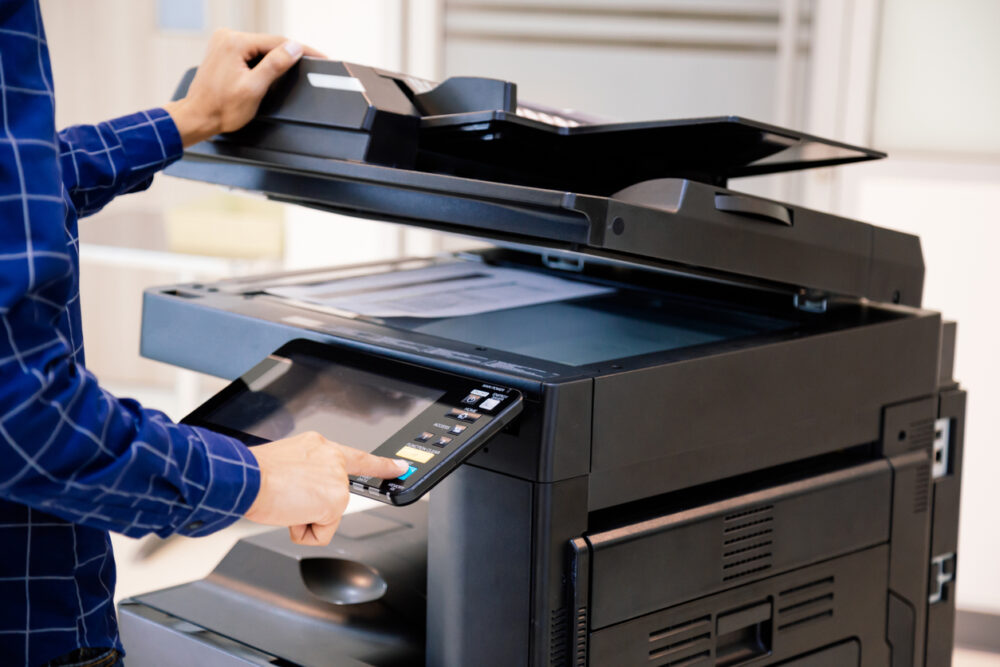
いちばん手軽なのは、複合機の操作パネルで「ジョブ状況」や「ジョブ確認」のボタンを押し、履歴の画面を開く方法です。直近の印刷やコピーが一覧で表示され、ファイル名や結果を確認できます。
一般的な流れは、ホーム画面でジョブに関するボタンを押し、「履歴」や「ログ」のタブに切り替え、プリント・コピー・FAX送信などの種類で絞り込む、という順番です。ボタンの名前や置き場所は機種ごとにちがうため、見つからないときは本体の取扱説明書や、メーカーのホームページで公開されている説明書で「ジョブ履歴」と調べると早く見つかります。
操作パネルで見られるのは、多くの場合、直近の一定の件数に限られます。何件まで残るかは機種によって異なり、上限を超えると古いものから順に消えていくのが一般的です。何週間も前の印刷を調べたいときは、パネルではもう見られないこともあると考えておきましょう。
また、セキュリティの設定によっては、ファイル名が「***」のように伏せて表示されることがあります。これは、ほかの人の書類名が誰にでも見えないようにするための設定です。管理者としてログインすると見られる場合もありますが、管理者の設定やパスワードを、担当者に断りなく変えるのは避けてください。設定を変えたいときは、社内の管理者か、契約している販売店・保守会社に相談しましょう。
「印刷したのに出てこない」というときも、まずは履歴を見るのが近道です。結果が「エラー」や「中止」になっていれば、複合機に届いたうえで止まったことがわかり、履歴に何も残っていなければ、パソコン側やネットワーク側の問題を疑えます。パソコン、ネットワーク、本体の順に確かめていくと、原因を見つけやすくなります。
パソコンから印刷履歴を確認・保存するには?

多くの業務用複合機は、パソコンのブラウザに複合機のIPアドレスを入力すると管理画面が開き、そこでジョブ履歴を確認できます。機種によっては、履歴をファイルに書き出して保存することもできます。
管理画面を開くには、まず複合機のIPアドレスを調べる必要があります。IPアドレスは操作パネルのネットワーク設定の画面や、設定の一覧を印刷する機能で確認できることが多いです。調べ方は複合機のIPアドレスを確認・固定するには?調べ方と、変わって印刷できないときの対処でくわしく紹介しています。
管理画面でジョブ履歴を見るときは、管理者としてのログインが求められることが少なくありません。導入のときに販売店が管理者のパスワードを設定していることもあれば、初期の設定のまま使われていることもあります。初期のパスワードのまま使い続けるのは安全とはいえないため、導入のあとに見直したい設定とあわせて複合機の導入後に管理者がやっておきたい初期設定|セキュリティと節約で確認しておくと安心です。
履歴を表計算ソフトで開ける形式で書き出せる機種なら、部署ごと・月ごとに枚数をまとめることもできます。本体に残る件数には上限があるため、たとえば月に1回、決まった担当者が書き出して社内の共有フォルダに保存しておくと、あとから調べたいときに困りません。
さらに長い期間の記録を残したい場合や、複数の複合機の履歴をまとめて管理したい場合は、メーカーが提供している管理用のソフトや、販売店・保守会社の管理サービスを使う方法もあります。費用がかかることもあるため、何ができるかとあわせて契約先に問い合わせてみましょう。
誰が印刷したかまでわからないのはなぜ?

初期の設定のままでは、履歴にはパソコンのログイン名や「ゲスト」のような名前しか残らず、個人までは特定しにくいことがあります。誰が印刷したかを残すには、部門管理やユーザー認証を使って、複合機が印刷する人を区別できるようにする必要があります。
パソコンから印刷した場合、履歴に残る名前は、そのパソコンにログインしている名前であることが一般的です。そのため、何人かで同じパソコンを使っていたり、全員が同じ名前でログインしていたりすると、履歴を見ても誰の印刷かはわかりません。
操作パネルで直接行うコピーも同じです。コピーにはパソコンの名前が付かないため、何も設定していなければ「いつ、何枚コピーしたか」はわかっても、「誰がコピーしたか」は残りません。スマートフォンから印刷した場合も、アプリや設定によって記録される名前が変わります。
部署ごとの枚数を知りたいなら、印刷やコピーのときに部門のコードを入力する部門管理が向いています。しくみは複合機の部門管理とは?部署ごとの印刷枚数を見える化して費用を抑える方法で解説しています。1人ずつ記録したい場合は、社員証などのICカードや、ユーザー名とパスワードで本人を確かめてから使う認証の機能を使います。
大切なのは、部署単位で知りたいのか、個人単位で知りたいのかを先に決めておくことです。個人単位にすると記録は細かくなりますが、カードの配布や登録の手間も増えます。目的に合った細かさを選びましょう。
印刷履歴をきちんと残すには、どんな設定をする?

印刷履歴を役立てるには、「誰の印刷かがわかる設定」「本体から消える前に保存するしくみ」「履歴を見てよい人の決まり」の3つをそろえます。どれか1つが欠けると、いざ調べたいときに必要な記録が残っていないことがあります。
1つ目の、誰の印刷かがわかる設定は、前の見出しで紹介した部門管理やユーザー認証です。設定は導入のときに行うと手間が少なく済みますが、リースやレンタルで使っている途中でも、販売店や保守会社に頼めば設定してもらえることがあります。費用がかかるかどうかは契約によってちがうため、依頼する前に確認しましょう。
2つ目は、記録を残すしくみです。本体に残る件数には上限があるため、決まった日に書き出す、管理用のソフトに自動で集めるなど、記録の置き場所を決めておきます。
3つ目は、履歴を見てよい人と目的を決めることです。管理者を1〜2人に絞り、管理画面のパスワードを共有しすぎないようにします。目的ごとの設定の目安は次のとおりです。
| 知りたいこと | 向いている設定 |
|---|---|
| 部署ごとの印刷枚数 | 部門管理(部門コードの入力) |
| 誰が何を印刷したか | ICカードやパスワードによるユーザー認証 |
| 置き忘れの防止 | 本体で認証してから印刷が始まる機能 |
| 長い期間の記録 | 履歴の書き出しや管理用のソフト |
あわせて、本体の前で認証するまで印刷が始まらない機能を使うと、書類の置き忘れや取りちがえも防げます。ICカードを使う方法は複合機のICカード認証とは?しくみと2つのメリット、導入前の確認ポイントで紹介しています。
印刷履歴を見るときに気をつけることは?

印刷履歴には、ファイル名など仕事の中身がわかる情報が含まれます。見る人と目的を社内で決め、社員にも知らせたうえで使うことが大切です。また、複合機を返すときには、本体に残った履歴の扱いにも気をつけます。
ファイル名には、取引先の名前や社員の名前、案件の名前が入っていることがよくあります。つまり、印刷履歴そのものが、扱いに気をつけたい情報になるということです。書き出したファイルは、誰でも開ける場所に置かず、見られる人を限っておきましょう。
また、履歴を見る目的を社員に伝えずに使うと、「監視されている」と受け取られ、職場の雰囲気が悪くなることがあります。費用の見直しや情報漏えいの防止など、何のために記録するのかを社内の決まりとして示しておくと、理解を得やすくなります。記録の扱いについて社内の規程を作る場合は、必要に応じて社会保険労務士や弁護士などの専門家に相談してください。
見落としやすいのが、リースの満了やレンタルの返却、入れ替えのときです。本体には印刷履歴やアドレス帳、FAXの記録などが残っていることがあるため、返す前にデータの消去をどうするかを契約先に確認しましょう。手順は複合機を返却・廃棄する前のデータ消去|リース満了時の手順と注意点で解説しています。
最後に、印刷履歴でわかるのは「何を、いつ、何枚処理したか」までで、コピーした紙の中身そのものまでは残らないのが一般的です。情報漏えいの対策は、履歴だけに頼らず、印刷やコピーの社内ルールとあわせて考えましょう。
よくある質問

Q. 消えてしまった印刷履歴は、あとから元に戻せますか?
A. 本体の件数の上限を超えて消えた履歴は、元に戻せないことが多いです。機種や契約しているサービスによっては、別の場所に記録が残っている場合もあるため、販売店や保守会社に問い合わせてみましょう。必要な記録は、消える前に書き出しておくのが確実です。
Q. パソコンの側でも印刷した履歴は見られますか?
A. パソコンの印刷待ちの一覧は、印刷が終わると消えるのが一般的です。パソコン側で記録を残す方法もありますが、会社全体の印刷をまとめて確かめるなら、複合機の側の履歴を使うほうがわかりやすいでしょう。
Q. リースやレンタルの複合機でも、印刷履歴は見られますか?
A. 印刷履歴は複合機の本体の機能のため、リースやレンタルでも同じように確認できます。ただし、管理者の設定を変えたいときや、部門管理・認証を追加したいときは、契約先に相談してから進めてください。
まとめ

複合機の印刷履歴は、操作パネルのジョブ履歴の画面か、パソコンのブラウザから開く管理画面で確認できます。日時やファイル名、枚数などがわかり、印刷のトラブルの原因探しや、置き忘れの書類の持ち主探し、費用の見直しに役立ちます。
ただし、初期の設定のままでは誰が印刷したかまではわかりにくく、本体に残る件数にも上限があります。部門管理やユーザー認証で印刷する人を区別し、決まった日に履歴を書き出して保存し、見てよい人と目的を社内で決めておく。この3つをそろえると、印刷履歴を安心して役立てられます。
複合機の印刷の管理で迷ったら無料相談をご利用ください
「誰がどれだけ印刷しているか把握したい」「部門管理や認証の設定をしたい」「印刷の費用を見直したい」といったお悩みは、コピー機の窓口の「30分無料相談窓口」をご利用ください。
ささいな疑問でもメールでご相談いただけます。