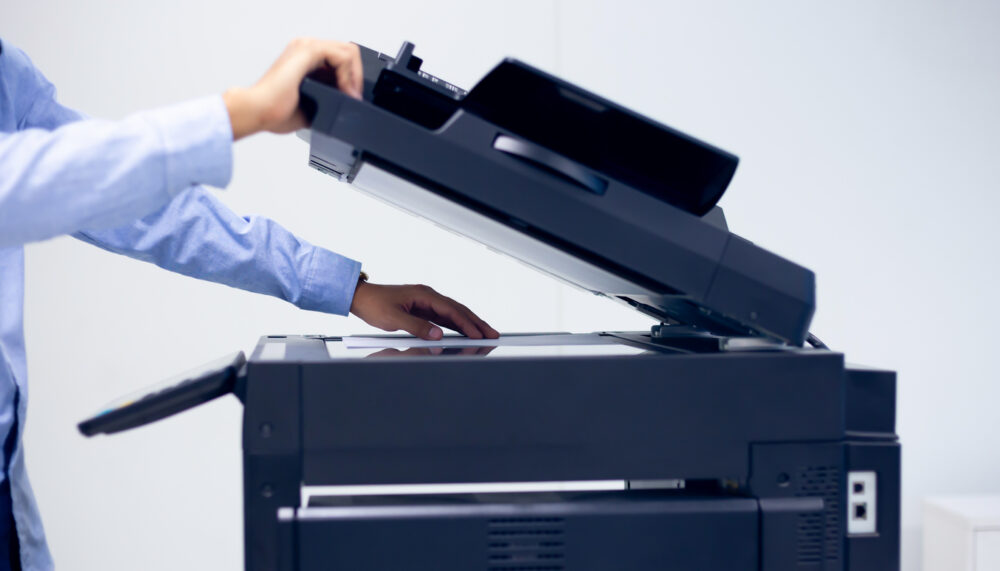
複合機の拡大・縮小コピーは、原稿をセットしてコピー画面の「倍率」を選び、スタートを押すだけでできます。A4をA3に拡大するなら141%、A3をA4に縮小するなら70%が目安で、用紙サイズを選ぶだけで倍率を自動で決めてくれる機能もあります。A3より大きく印刷したいときは、複数の用紙に分けて印刷して貼り合わせる方法が使えます。この記事では、拡大・縮小コピーの手順、用紙サイズ別の倍率の早見表、自動倍率と手動の使い分け、ポスターのように大きく印刷する方法、端が切れるなどの失敗の防ぎ方を解説します。
複合機の拡大・縮小コピーとは?どんなときに使う?
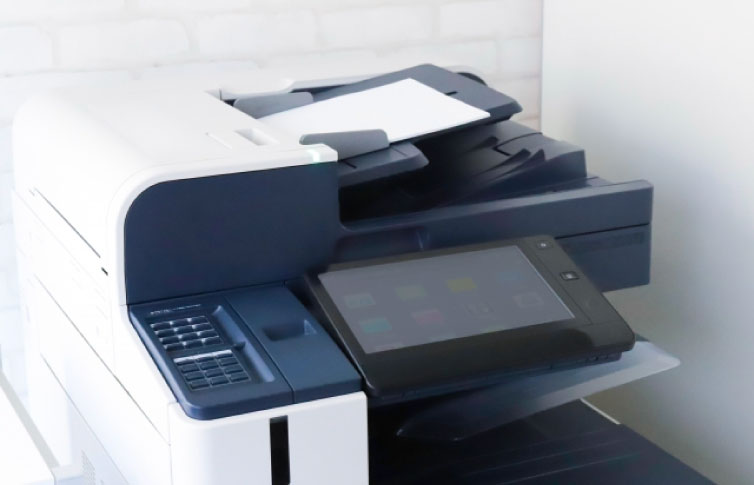
拡大・縮小コピーとは、原稿の大きさを変えてコピーする機能です。小さな文字を読みやすく大きくしたり、大きな図面を手元で扱いやすいサイズに縮めたりするときに使います。業務用の複合機であれば、ほとんどの機種に標準で付いている基本の機能です。
会社でよく使われるのは、A4の資料をA3に拡大して掲示物や会議の配布資料にする場面や、A3の図面や表をA4に縮小してファイルにとじる場面です。細かい数字が並んだ帳票を拡大して確認したり、新聞や雑誌の記事を切り抜いて保存用のサイズにそろえたりするのにも役立ちます。
学校や塾、受験を控えた家庭では、問題集や過去問を本番と同じ大きさにそろえるために使われることもあります。本番の問題用紙がA3なのに、手元の過去問集が小さいサイズで印刷されている場合などです。
拡大・縮小コピーは、倍率をパーセントで指定するのが基本です。100%が原寸で、100より大きい数字にすると拡大、小さい数字にすると縮小になります。機種によりますが、25%から400%ほどの範囲で、1%刻みで指定できる業務用複合機が多く、よく使う倍率はボタン一つで選べるようになっています。
なお、拡大したものは元の原稿よりも文字や線の太さも大きくなるため、原稿がかすれていると、かすれもそのまま大きくなります。きれいに仕上げたいなら、なるべく状態のよい原稿を使うことが大切です。
拡大・縮小コピーのやり方は?基本の操作手順
基本の手順は、原稿をセットする、コピーの画面で倍率を選ぶ、コピーする用紙を選ぶ、スタートを押す、の4つです。ボタンの名前は「倍率」「変倍」「拡大・縮小」などメーカーによって違いますが、流れはほとんど同じです。
まず、原稿をセットします。1枚だけならガラス面(原稿台)に、何枚もあるなら上部の自動原稿送り装置(ADF)にセットするのが一般的です。ガラス面に置くときは、奥の角にある目印に原稿の角を合わせると、まっすぐコピーしやすくなります。
次に、操作パネルのコピー画面で倍率のボタンを押します。「A4→A3」のように用紙サイズの組み合わせが書かれたボタンがあれば、それを選ぶだけで倍率が決まります。決まった組み合わせがないときは、数字を入力して倍率を指定します。
続いて、コピーに使う用紙を確かめます。倍率だけを変えて用紙をそのままにしていると、A4の用紙にA3の大きさで印刷されて、はみ出した部分が欠けてしまいます。倍率と用紙は必ずセットで確認しましょう。用紙の自動選択が使える機種なら、倍率に合わせて用紙のトレイを選んでくれます。
大事な書類を何十部もコピーする前には、まず1部だけ試しにコピーして、文字の大きさや余白を確かめるのがおすすめです。やり直しによる用紙のむだや、印刷枚数の増加を防げます。印刷の濃さもあわせて調整したいときは、コピーが濃い・薄い・裏が写るときは?複合機の濃度と画質モードの調整方法も参考にしてください。
A4→A3は何%?用紙サイズ別の倍率の早見表
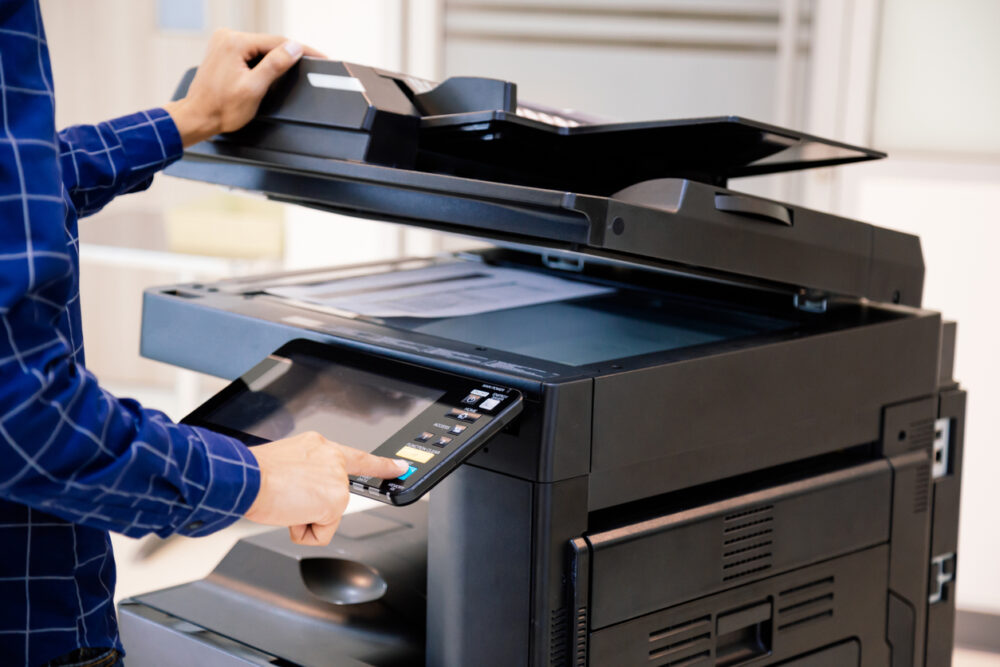
A4からA3への拡大は141%、A3からA4への縮小は70%です。A判とB判をまたぐときは、A4からB4が122%、B4からA4が81%になります。よく使う組み合わせを覚えておくと、操作に迷いません。
A判とB判の用紙は、どちらも縦と横の比率が同じになるように作られています。A3を半分にするとA4、A4を半分にするとA5というように、1つサイズが変わるごとに面積が2倍、または半分になります。そのため、同じ判の中で1サイズ変えるときの倍率は、拡大なら141%、縮小なら70%で共通です。
| 原稿のサイズ→コピーのサイズ | 倍率の目安 |
|---|---|
| A4→A3、B5→B4、A5→A4 | 141% |
| A4→B4、A5→B5 | 122% |
| B5→A4、B4→A3 | 115% |
| A4→B5、A3→B4 | 86% |
| B4→A4、B5→A5 | 81% |
| A3→A4、B4→B5、A4→A5 | 70% |
表の数字は、用紙の寸法から計算した目安です。複合機によっては、端が欠けないように少しだけ小さめの倍率を用意している場合もあるため、操作パネルに表示される数字が表と1%ほど違うことがあります。
2サイズ以上の差があるときは、倍率をかけ合わせて考えます。たとえばB5からA3にするなら、B5からA4の115%と、A4からA3の141%をかけて、およそ163%です。反対にA3からB5に縮めるなら、およそ61%になります。
用紙のサイズそのものについてくわしく知りたいときは、複合機の対応用紙サイズは?定形サイズ・手差しトレイ・大判の違いと選び方で解説しています。
自動倍率と手動の倍率指定はどう使い分ける?
原稿もコピーする用紙も定形サイズなら、自動倍率や用紙サイズのボタンを使うのが手軽で確実です。切り抜きや写真など、原稿の大きさが中途半端なときや、余白を残したいときは、手動で倍率を指定するとうまくいきます。
自動倍率は、原稿のサイズを複合機が読み取り、選んだ用紙にちょうど収まる倍率を自動で決める機能です。「自動変倍」「オート倍率」などと呼ばれます。A4やA3など、決まったサイズの原稿をまとめてコピーするなら、この機能に任せるのがもっとも早い方法です。
ただし、自動倍率はあくまで原稿の用紙の大きさから計算します。たとえば、A4の紙の真ん中に小さく貼られた切り抜きを大きくしたいとき、自動倍率では紙全体をA3に合わせるだけなので、切り抜きの部分はあまり大きくなりません。こうした場合は、切り抜きの大きさを定規で測り、仕上げたい大きさで割って倍率を出すと思いどおりになります。
手動で指定するときは、縦と横で別々の倍率を指定できる機種もあります。ただし、縦と横の倍率を変えると文字や図形がつぶれたり、伸びたりするため、図面や地図など寸法が大事な書類では使わないようにしましょう。
また、色の付いた紙や、角が折れた原稿、薄い紙の原稿は、原稿のサイズをうまく読み取れず、自動倍率がずれることがあります。思っていた大きさにならないときは、自動に頼らず、倍率を数字で指定してみてください。
A3より大きく印刷したいときは?ポスター印刷の方法
一般的な業務用複合機で使える最大の用紙はA3が多いため、それより大きくしたいときは、1枚の原稿を複数の用紙に分けて拡大印刷し、あとで貼り合わせます。パソコンから印刷するなら、プリンタードライバーやPDFの閲覧ソフトの「ポスター」機能を使う方法が手軽です。
たとえば、A4の原稿をA3の用紙4枚に分けて印刷すると、つなげたときにA1ほどの大きさになります。イベントの案内や店頭の掲示、社内の目標の張り出しなど、ひとまず大きく見せたいときに役立ちます。
パソコンからの印刷では、プリンタードライバーの設定画面に「ポスター」や「分割拡大」などの項目が用意されていることがあります。また、PDFの閲覧ソフトとして広く使われているAdobe Acrobat Readerでは、印刷画面の「ポスター」を選ぶと、ページを何枚の用紙に分けるかや、のりしろの幅を指定できます。貼り合わせる部分に「重なり(のりしろ)」を付けておくと、つなぎ目がずれにくく、きれいに仕上がります。
機種によっては、コピーの機能として、原稿を分けて拡大する「拡大連写」などの機能を持っているものもあります。名前や使える条件は機種ごとに違うため、取扱説明書で確かめてください。
ただし、分けて印刷すると、つなぎ目が目立ったり、色が少しずれたりすることは避けられません。長く掲示するもの、屋外に貼るもの、見た目の品質が大切な広告などは、大判の専用プリンターを持つ印刷会社やネットプリントのサービスに頼むほうが、仕上がりと手間の両面で満足しやすいでしょう。
拡大・縮小コピーがうまくいかないときは?端が切れる・ぼやけるときの対処
端が切れるときは、倍率と用紙の組み合わせか、原稿の置き方がずれていることがほとんどです。ぼやけるときは、拡大しすぎや画質の設定が原因になりやすいため、倍率を少し下げるか、画質のモードを変えて試してみましょう。
原寸に近い倍率でも、紙の端ぎりぎりまで文字がある原稿は、コピーで端が欠けることがあります。複合機には紙の周りに数ミリほど印刷できない部分があるためです。こうしたときは、倍率を数%だけ下げて、たとえば100%ではなく97%ほどにすると、端まで収まりやすくなります。
原稿がななめに置かれていたり、ガラス面の目印からずれていたりしても、端が欠ける原因になります。自動原稿送り装置を使う場合は、原稿のガイドを紙の幅にぴったり合わせましょう。冊子や厚い本をコピーするときは、とじ目の近くが影になって黒く写りやすいので、ふたをしっかり押さえるか、とじ目の影を消す機能がある機種ならそれを使います。
大きく拡大すると文字の輪郭がぎざぎざしたり、ぼやけたりするのは、元の原稿の細かさ以上には鮮明にならないためです。写真や細かい図を拡大するなら、画質のモードを「写真」や「文字・写真」に切り替えると、見やすさが変わることがあります。
最後に、料金の面も気にしておきましょう。カウンター料金の契約によっては、A3の用紙への印刷をA4の2枚分として数える場合があります。A3に拡大したコピーを大量にとる前に、契約での数え方を確かめておくと、あとで請求額に驚かずに済みます。数え方のしくみは複合機のカウンター料金の数え方は?両面印刷・カラー印刷・用紙サイズの違いを解説で解説しています。
よくある質問
Q. 家庭用のプリンターでも拡大・縮小コピーはできますか?
A. コピー機能が付いた家庭用のプリンターでも、多くの機種で拡大・縮小コピーができます。ただし、使える用紙がA4までの機種が多く、A3への拡大はできないことがほとんどです。対応する倍率と用紙は機種の説明書で確かめてください。
Q. 過去問を本番と同じA3の大きさにコピーするにはどうすればいいですか?
A. 過去問集の1ページがB5ならA3へは163%ほど、A4なら141%が目安です。ページの余白があると思ったより小さく仕上がるため、試しに1枚コピーして調整しましょう。くわしくは中学受験の過去問にA3対応のコピー機は必要?判断のしかたとA3がないときの工夫も参考にしてください。
Q. 2枚の原稿を1枚に縮小してまとめることはできますか?
A. 多くの業務用複合機には、2枚や4枚の原稿を自動で縮小して1枚にまとめる「集約コピー」の機能があります。倍率を自分で計算しなくても、まとめる枚数を選ぶだけで使えます。
まとめ

複合機の拡大・縮小コピーは、原稿をセットして倍率を選び、用紙を確かめてスタートを押すだけでできます。A4からA3は141%、A3からA4は70%、A4からB4は122%が目安です。定形サイズの原稿なら自動倍率に任せ、切り抜きや余白を残したい原稿は手動で倍率を指定すると思いどおりに仕上がります。
A3より大きくしたいときは、ポスター印刷で複数の用紙に分けて印刷し、貼り合わせる方法があります。端が切れるときは倍率を数%下げる、大量にコピーする前は1部だけ試す、A3の印刷の数え方を契約で確かめる、といった点を押さえておくと、むだなく使いこなせます。ほかにも知っておくと便利な機能は複合機をプリンター代わりにしか使っていない?損しないための便利な使い方5選で紹介しています。
複合機の使い方や機種選びで迷ったら無料相談をご利用ください
「A3に拡大コピーしたいのに今の機種では難しい」「印刷の多い使い方に合う複合機を知りたい」「カウンター料金の数え方を確かめたい」といったお悩みは、コピー機の窓口の「30分無料相談窓口」をご利用ください。
ささいな疑問でもメールでご相談いただけます。