多くの業務用複合機は、本体のUSBの差し込み口にUSBメモリを挿すだけで、パソコンを使わずに印刷したり、スキャンしたデータを保存したりできます。ただし、印刷できるのはPDFや画像などの決まった形式に限られることが多く、WordやExcelのファイルはそのままでは印刷できない機種もあります。また、会社によっては情報漏えい対策としてUSBの機能を止めていることもあります。この記事では、USBメモリを使った印刷とスキャンの手順、読み込めないときの確認点、会社で使うときの注意点を解説します。
複合機でUSBメモリは使える?何ができる?
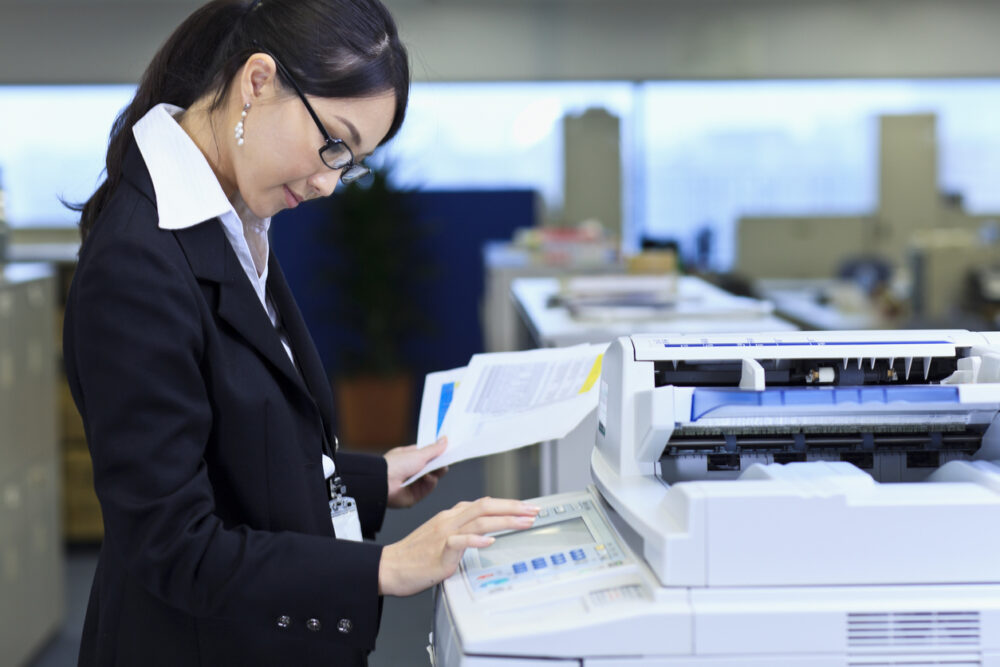
多くの業務用複合機では、操作パネルの近くにあるUSBの差し込み口にUSBメモリを挿して使えます。できるのは主に、USBメモリに入っているファイルを直接印刷することと、スキャンしたデータをUSBメモリに保存することの2つです。
USBメモリから直接印刷する機能は、メーカーによって「USBダイレクトプリント」「メディアプリント」などと呼ばれています。パソコンにプリンタードライバーを入れていなくても印刷できるため、来客が持ってきた資料を印刷したいときや、ネットワークにつながっていないパソコンのデータを印刷したいときに便利です。
もう一つの、スキャンしたデータをUSBメモリに保存する機能は、紙の書類をデータにして持ち出したいときに使います。パソコンやネットワークの設定がいらないため、とりあえずデータにしておきたいときの手軽な方法です。
ただし、USBの差し込み口があるかどうか、どの機能が使えるかは機種と設定によって変わります。差し込み口がオプション扱いの機種や、管理者が機能を止めている場合もあるため、まずは自社の複合機の取扱説明書や、社内の管理者に確かめておきましょう。
一方で、USBメモリでのやり取りが向いていない場面もあります。毎日たくさんの書類をスキャンして部署で共有するような使い方なら、USBメモリを毎回抜き差しするより、ネットワークで送るほうが手間もまちがいも減ります。USBメモリは、たまに使う、ネットワークが使えない、といった場面の手段と考えておくと使い分けやすくなります。
USBメモリのデータを直接印刷するには?
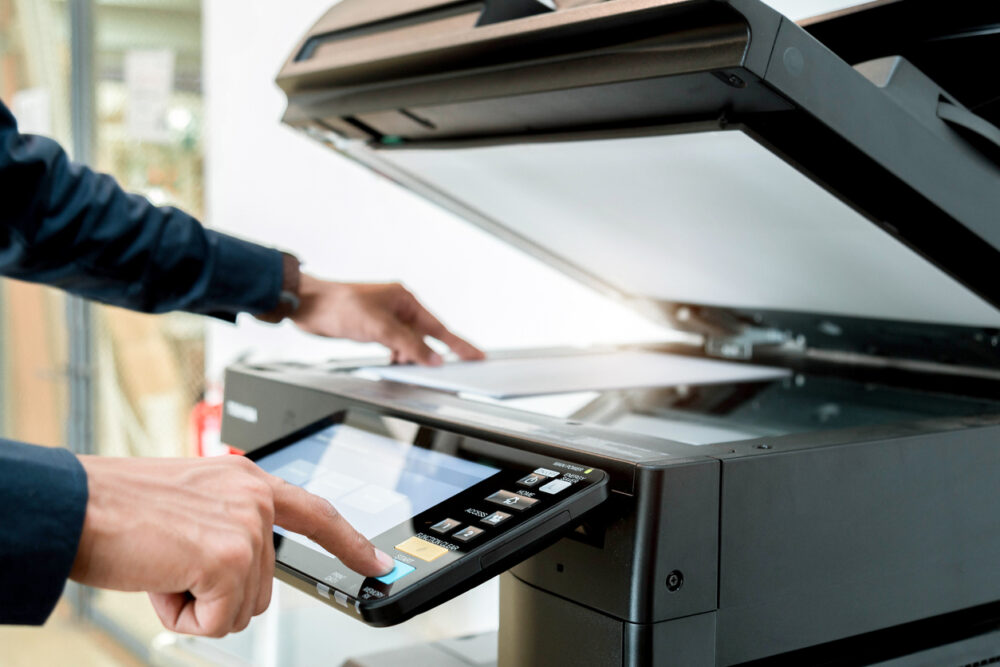
USBメモリを本体の差し込み口に挿すと、操作パネルにUSBメモリのメニューが表示されるのが一般的です。印刷したいファイルを選び、部数や両面、カラーかモノクロかを設定して、スタートを押します。
一般的な流れは、USBメモリを挿す、表示された画面で「印刷する」などを選ぶ、フォルダの中から目的のファイルを選ぶ、設定を確かめて印刷する、という順番です。画面が自動で切り替わらない機種では、ホーム画面の「メディアプリント」や「外部メモリー」などのボタンから開きます。
注意したいのが、印刷できるファイルの形式です。PDFやJPEGなどの画像には対応していても、WordやExcel、PowerPointのファイルはそのまま印刷できない機種が多くあります。そうしたファイルは、パソコンであらかじめPDFに変換してからUSBメモリに入れておくと、レイアウトも崩れにくく確実です。
また、パスワードを付けたPDFや、サイズの大きいファイルは、読み込めなかったり時間がかかったりすることがあります。ファイル名に記号や長い名前が使われていると、画面で正しく表示されない場合もあるため、短くわかりやすい名前を付けておくと探しやすくなります。
印刷のあいだはUSBメモリを抜かないようにし、印刷が終わってから取り外しましょう。印刷のあとにUSBメモリを挿したまま席を離れると、置き忘れや持ち去りの原因になります。終わったらすぐに抜く習慣を付けておくと安心です。
スキャンしたデータをUSBメモリに保存するには?

原稿を複合機にセットし、USBメモリを挿したうえで、スキャンの画面から保存先にUSBメモリを選んでスタートを押します。保存するファイルの形式や解像度、カラーかモノクロかも、スキャンする前に選べます。
保存の形式は、書類ならPDF、写真や図ならJPEGを選ぶのが一般的です。何枚もの書類を1つのファイルにまとめたいときはPDFが向いています。機種によっては、文字を検索できるPDFにする機能が付いているものもあります。
解像度を高くするほどきれいに読み取れますが、そのぶんファイルが大きくなります。文字の書類であれば、標準的な解像度でも十分に読めることが多いため、まずは標準の設定で試し、読みにくいときだけ上げるとよいでしょう。ファイルを小さくする考え方は、複合機でスキャンしたPDFが重いときは?ファイルサイズを小さくする設定と目安で紹介しています。
保存されたファイルの名前は、日時や連番で自動的に付けられることが多いです。あとから見つけやすいよう、パソコンに移したら内容のわかる名前に付け替えておきましょう。スキャンのあいだや保存中にUSBメモリを抜くと、データが壊れることがあるため、画面で保存が終わったことを確かめてから取り外してください。
なお、スキャンした書類を持ち出すときは、その書類を社外に出してよいかも確かめておきましょう。契約書や見積書、社員の情報が書かれた書類は、USBメモリに入れた時点で持ち出しやすい形になります。データにした書類は、必要な作業が終わったらUSBメモリから消しておくと、なくしたときの被害を小さくできます。
USBメモリが読み込まれない・印刷できないときは?
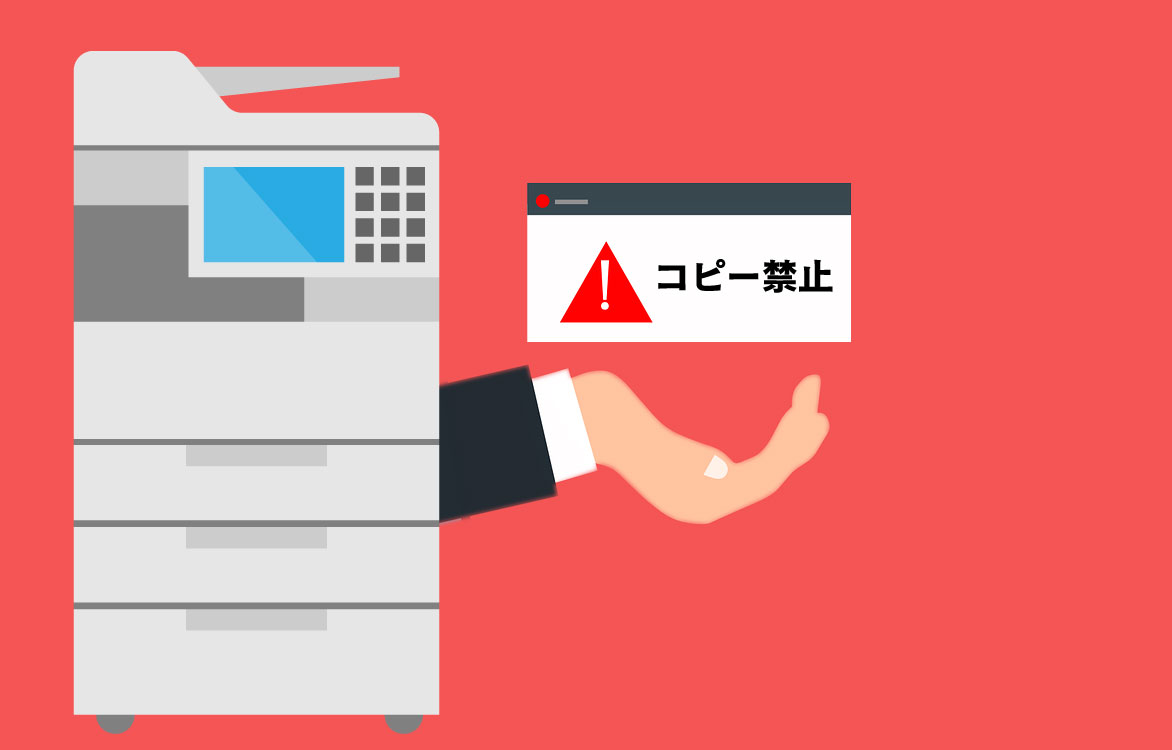
読み込まれないときは、管理者がUSBの機能を止めていないか、USBメモリの形式や容量が複合機に合っているか、ファイルの形式が対応しているかを順に確かめます。多くの場合、この3つのどれかが原因です。
まず確かめたいのが、複合機の設定です。情報漏えいを防ぐため、USBメモリへの保存や、USBメモリからの印刷を管理者が使えないようにしている会社があります。この場合は、差し込んでも反応しないか、使えないという案内が表示されます。自分で設定を変えようとせず、社内の管理者に確認しましょう。
次に、USBメモリそのものです。複合機は、パソコンほど多くの種類のUSBメモリに対応しているわけではありません。容量の大きいものや、特定の形式で初期化されたもの、パスワードで守るタイプのUSBメモリは、読み込めないことがあります。対応する形式や容量は機種によってちがうため、取扱説明書で確かめるか、別のUSBメモリで試してみましょう。
最後に、ファイルの形式です。前の見出しで紹介したとおり、WordやExcelのファイルは直接印刷できない機種が多いため、PDFに変換してから試します。差し込み口の向きや奥まで挿さっているかも、念のため確かめておきましょう。
どれを試しても直らない場合は、差し込み口の故障も考えられます。リースやレンタルで使っている複合機なら、自分で分解したりせず、契約している保守会社に連絡してください。
また、同じUSBメモリでいつも読み込めない場合は、パソコンでUSBメモリの中を確かめてみるのも一つの方法です。フォルダが何重にも重なっていたり、ファイルがたくさん入っていたりすると、複合機の画面で目的のファイルを探しにくくなります。印刷したいファイルだけを入れた状態で試すと、原因を切り分けやすくなります。
会社でUSBメモリを使うときのセキュリティの注意点は?
USBメモリは手軽な反面、なくしたり持ち出されたりすると、中のデータがそのまま外に出てしまいます。会社で使うなら、使ってよいUSBメモリと使ってよい場面を決め、置き忘れを防ぐ決まりを作ることが大切です。
USBメモリは小さく、ポケットに入れたまま忘れたり、複合機に挿したまま置き忘れたりしやすいものです。中に取引先の書類や社員の情報が入っていると、なくしただけで情報漏えいの事故になります。個人のUSBメモリを会社の複合機に挿すことは、データの持ち出しやウイルスの持ち込みの原因にもなるため、会社が用意したものだけを使うようにする会社も多くあります。
社内の決まりとしては、使ってよいUSBメモリを会社のものに限る、使い終わったら中身を消す、持ち出すときは上司に伝える、といった内容が考えられます。あわせて、複合機の側でUSBの機能を使える人を限ったり、USBの機能そのものを止めたりする設定もあります。
大切なのは、便利さと情報の守りのどちらを優先するかを、会社として先に決めておくことです。印刷やスキャン、FAXをふくめた社内のルールの作り方はコピー機の情報漏えいは使い方で防ぐ|社員に守ってほしい印刷・スキャン・FAXのルールで解説しています。
USBメモリを使わずにデータをやり取りする方法は?

社内のネットワークにつながった複合機なら、スキャンしたデータをメールで送ったり、共有フォルダやクラウドに保存したりできます。USBメモリを使うのを控えたい会社では、こうした方法に切り替えると、紛失の心配を減らせます。
いちばん手軽なのは、スキャンしたデータを自分のメールアドレスに送る方法です。パソコンでメールを開けばすぐに使えるため、USBメモリを持ち歩く必要がありません。設定のしかたは複合機のスキャンをメールで送るには?設定のしかたと、届かないときの確認ポイントで紹介しています。
部署でデータを共有したいなら、社内の共有フォルダに保存する方法や、クラウドのサービスに保存する方法もあります。どこに保存したかが記録に残りやすく、誰が使ったかも管理しやすくなります。クラウドを使う方法は複合機のスキャンをクラウドに保存するには?クラウド連携のしくみと注意点で解説しています。
反対に、スマートフォンに入っている資料を印刷したいときは、メーカーのアプリを使ってスマートフォンから直接印刷する方法もあります。くわしくはスマホから複合機で印刷・スキャンするには?方法と社内で決めておきたいルールをご覧ください。
どの方法を選ぶ場合も、送り先や保存先をまちがえると情報が思わぬ人に届いてしまいます。よく使う送り先は複合機のアドレス帳に登録しておき、送る前に宛先を確かめる習慣を付けておきましょう。USBメモリを使うか、ネットワークを使うかは、会社の情報の守り方の方針とあわせて決めておくと、社員も迷わずに済みます。
よくある質問

Q. 家庭用のプリンターでもUSBメモリから印刷できますか?
A. 家庭用のプリンターでも、USBの差し込み口やメモリーカードの差し込み口がある機種では、写真などを直接印刷できるものがあります。対応しているかどうかは機種ごとにちがうため、取扱説明書で確かめてください。
Q. USBメモリから印刷した分も、カウンター料金の対象になりますか?
A. 一般的に、USBメモリから印刷した分も、パソコンから印刷した分と同じように印刷の枚数として数えられます。料金のくわしい扱いは、契約している保守会社やレンタル会社に確認しましょう。
Q. スキャンしてUSBメモリに保存した書類は、複合機の中にも残りますか?
A. 機種や設定によっては、処理のあとも本体の記録やデータが残ることがあります。複合機を返すときや入れ替えるときは、データの消去について契約先に確認しておくと安心です。
まとめ

多くの業務用複合機は、USBメモリを挿すだけで、パソコンを使わずに印刷したり、スキャンしたデータを保存したりできます。印刷できるのはPDFや画像などに限られることが多いため、WordやExcelのファイルはPDFに変換してから使うと確実です。読み込めないときは、管理者の設定、USBメモリの形式や容量、ファイルの形式の順に確かめましょう。
一方で、USBメモリは置き忘れや持ち出しによる情報漏えいにつながりやすい道具です。会社で使うなら、使ってよいUSBメモリと場面を決め、必要に応じてメールや共有フォルダへの保存に切り替えることも考えておきましょう。
複合機の使い方や設定で迷ったら無料相談をご利用ください
「USBメモリから印刷できない」「USBの機能を止めるべきか迷っている」「スキャンのデータを安全にやり取りしたい」といったお悩みは、コピー機の窓口の「30分無料相談窓口」をご利用ください。
ささいな疑問でもメールでご相談いただけます。