集約印刷とは、2ページや4ページ分の資料を縮小して、1枚の用紙にまとめて印刷する機能です。2in1なら用紙は半分、4in1なら4分の1になり、両面印刷と組み合わせると2in1でも4分の1まで減らせます。パソコンからはプリンタードライバーの「レイアウト」や「ページ集約」の設定で、紙の原稿は複合機のコピー画面の「集約」で使えます。ただし、縮小されるぶん文字は小さくなるため、社内で確認する資料は2in1、配布用の資料は1枚に1ページ、といった使い分けが大切です。この記事では、設定の手順、どれくらい用紙を減らせるか、読みやすさの目安、向いていない書類を解説します。
集約印刷(2in1・4in1)とは?どれくらい用紙を減らせる?
集約印刷は、複数のページを縮小して1枚の用紙に並べて印刷する機能です。1枚に2ページ分を並べるのが2in1、4ページ分なら4in1と呼ばれ、メーカーによっては「割り付け」「ページ集約」「Nアップ」などの名前になっています。
たとえば、A4で20ページある資料を2in1で片面に印刷すると10枚、4in1なら5枚で済みます。さらに両面印刷を組み合わせれば、2in1で5枚、4in1なら3枚ほどになります。会議の資料を何部も印刷する会社なら、1回の会議でも数十枚から百枚以上の差になることがあります。
| 印刷のしかた(A4で20ページの資料) | 使う用紙の枚数 |
|---|---|
| 1枚に1ページ・片面 | 20枚 |
| 2in1・片面 | 10枚 |
| 1枚に1ページ・両面 | 10枚 |
| 2in1・両面 | 5枚 |
| 4in1・両面 | 3枚(3枚目は表面だけ) |
用紙が減ると、用紙代だけでなく、資料を持ち運ぶ手間や、ファイルにとじて保管する場所も減らせます。紙の資料を減らしたい会社にとっては、もっとも手軽に始められる工夫の一つです。
一般的なカウンター料金の契約では、印刷された面の数で枚数が数えられるため、集約して面の数が減れば、カウンター料金も減ることが多くなります。ただし、数え方は契約によって違うため、気になる場合は保守会社やレンタル会社に確かめておきましょう。毎月の料金のしくみは複合機のカウンター料金は毎月いくら?自社の印刷枚数から試算する方法と注意点で解説しています。
パソコンから集約印刷するには?プリンタードライバーの設定手順
パソコンからは、印刷の画面で複合機を選び、「プリンターのプロパティ」や「詳細設定」を開いて、「レイアウト」や「ページ集約」の項目で1枚に印刷するページ数を選びます。Macでは、プリントの画面の「レイアウト」で「ページ数/枚」を選ぶのが基本です。
Windowsの場合は、WordやExcelなどの印刷画面でプリンターに複合機を選び、「プリンターのプロパティ」を開きます。複合機のメーカーが用意したプリンタードライバーの画面が表示されるので、「基本」や「レイアウト」のタブにある「ページ集約」「割り付け」などの項目から2ページや4ページを選びます。並べる順番や、ページの間に境界線を入れるかも、ここで選べることが多いです。
WordやPowerPointには、アプリ自体にも集約の機能があります。Wordでは印刷の画面の「1ページ/枚」の部分で「2ページ/枚」などを選べますし、PowerPointでは「配布資料」の形式を選ぶと、1枚に複数のスライドを並べて印刷できます。アプリとドライバーの両方で集約を設定すると、思ったよりも小さく印刷されてしまうため、集約の設定はアプリかドライバーのどちらか一方だけにしましょう。
毎回設定するのが面倒なときは、プリンタードライバーの「お気に入り」や「よく使う設定」に、2in1と両面印刷を組み合わせた設定を登録しておくと便利です。会社によっては、管理者がはじめから両面・2in1を初期設定にしていることもあります。
設定したあとは、印刷の前に画面のプレビューで仕上がりを確かめると安心です。縦向きと横向きのページが混じった資料では、並び方がくずれることがあるため、プレビューでの確認が特に大切です。
紙の原稿を集約コピーするには?複合機での手順
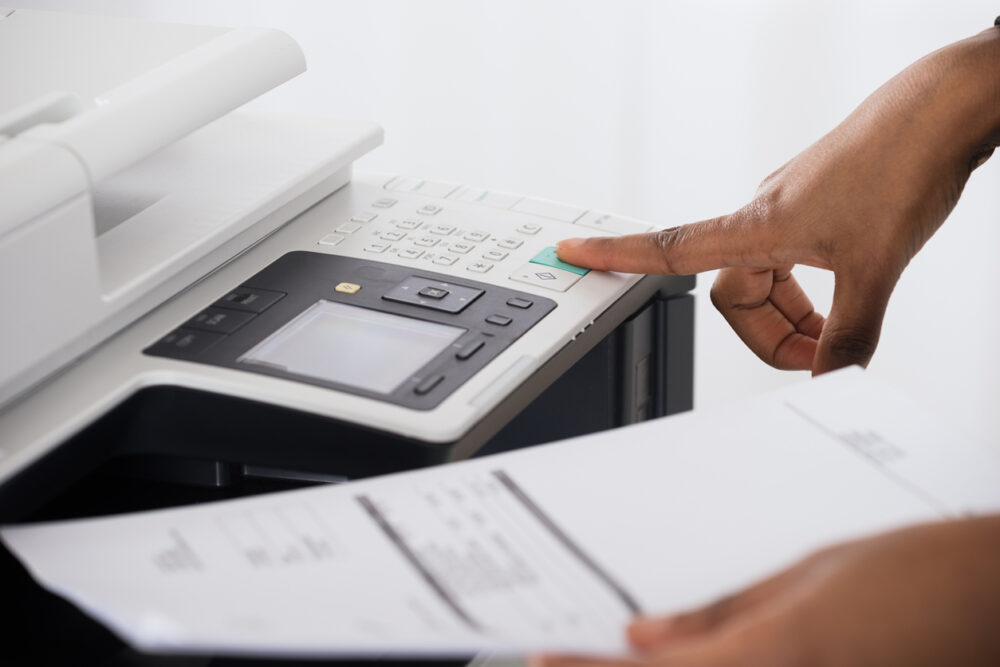
紙の原稿をまとめたいときは、複合機のコピー画面で「集約」や「ページ集約」を選び、まとめる枚数と並べる順番を指定してからスタートを押します。原稿は自動原稿送り装置(ADF)にまとめてセットすると、自動で縮小して1枚に並べてくれます。
一般的な流れは、原稿を自動原稿送り装置にセットする、コピーの画面で集約の項目を開く、2in1か4in1かを選ぶ、並べる順番と用紙のサイズを確かめる、スタートを押す、という順番です。倍率は複合機が自動で決めてくれるため、自分で計算する必要はありません。
ガラス面(原稿台)でも集約コピーはできますが、1枚ずつ原稿を置きかえて読み取らせる操作が必要になります。原稿をすべて読み終えたら「読み込み終了」などのボタンを押す機種が多いので、画面の案内に従いましょう。
集約コピーは、古い資料を保管用にまとめ直すときや、両面で印刷された資料を手元で見比べたいときにも役立ちます。たとえば、A4の資料2枚をA4の1枚にまとめれば、ファイルの厚みを半分にできます。
A4の2ページをA3の1枚に並べれば、縮小せずに原寸のまま2ページを並べることもできます。文字の大きさを変えたくない資料を見開きで確認したいときに便利な方法です。拡大や縮小の倍率をくわしく知りたいときは、複合機で拡大・縮小コピーするには?A4→A3など用紙サイズ別の倍率と、大きく印刷する方法も参考にしてください。
2in1と4in1、どちらを選ぶ?読みやすさの目安
ふつうの文章の資料なら、2in1までにしておくのが無難です。4in1は文字がかなり小さくなるため、スライドや図が中心の資料、大まかな流れを確かめるための資料など、細かい文字を読まなくてよいものに向いています。
A4の資料をA4の用紙に2in1で印刷すると、1ページの大きさはA5と同じになり、文字はおよそ7割の大きさになります。4in1では、縦と横がそれぞれ半分ほどになるため、文字の大きさも約半分です。10.5ポイントの文字なら、2in1でおよそ7ポイント、4in1ではおよそ5ポイントほどになります。
目安として、2in1は社内での確認や、会議の手元資料、下書きの読み合わせなどに向いています。4in1は、PowerPointのスライドを一覧で見たいときや、何十ページもある資料の流れを確認したいときに使うと便利です。
読む人のことを考えて使い分けることが、集約印刷を続けるうえで一番のポイントです。小さな文字が読みにくい人が多い会議や、お客さまに渡す資料では、集約によって用紙を減らすよりも、読みやすさを優先したほうがよい場面もあります。
文字を少しでも読みやすくしたいときは、余白を狭くする、元の資料の文字を大きめにしておく、境界線を入れてページの区切りをわかりやすくする、といった工夫が役立ちます。印刷の濃さが薄いと小さな文字はさらに読みにくくなるので、濃度の設定もあわせて見直しましょう。
集約印刷と両面印刷を組み合わせると費用はどう変わる?
集約印刷と両面印刷を組み合わせると、用紙の枚数は1ページずつ片面で印刷する場合の4分の1から8分の1になります。用紙代はほぼ枚数に比例して減り、カウンター料金も面の数に応じて減ることが多いため、印刷の多い会社ほど効果が大きくなります。
2in1と両面を組み合わせると、1枚の用紙に4ページ分、4in1と両面なら8ページ分が入ります。1ページずつ片面で印刷していた会社が、社内向けの資料だけでもこの組み合わせに変えれば、用紙の使用量を大きく減らせます。
ただし、両面印刷は裏面の向きをまちがえると、読みにくい資料になってしまいます。横向きの資料や、上でとじる資料では、とじる方向の設定がとても大切です。向きの合わせ方は両面印刷で裏面が逆さまになるのはなぜ?とじ方向の設定と向きをそろえるコツで解説しています。
会社全体で印刷を減らしたいなら、個人の工夫に任せるだけでなく、ルールにしてしまうのが効果的です。たとえば、プリンタードライバーの初期設定を両面・2in1にしておき、必要なときだけ1ページずつに変える、という形にすると、自然と印刷の量が減ります。部署ごとの印刷枚数を見える化する方法は複合機の部門管理とは?部署ごとの印刷枚数を見える化して費用を抑える方法が参考になります。
カラー印刷の多い会社では、集約に加えて、社内向けの資料をモノクロで印刷するだけでも費用が変わります。印刷の費用をまとめて見直したいときは、複合機の毎月の支払いを減らすには?ペーパーレス化で印刷枚数を減らす5つの工夫もあわせて読んでみてください。
集約印刷で注意したいことは?向いていない書類と失敗例

契約書や請求書などの正式な書類、お客さまに渡す資料、細かい数字や図面が中心の資料は、集約印刷には向いていません。また、ページの順番や向きの設定をまちがえると、かえって印刷し直すことになるため、印刷前のプレビューでの確認が欠かせません。
正式な書類は、決まった大きさや書式で出すことが前提になっているものが多く、縮小すると受け取った相手が困ることがあります。役所や取引先に提出する書類、押印や署名をする書類は、1枚に1ページの原寸で印刷しましょう。
図面や表のように、細かい線や数字が大切な資料も注意が必要です。縮小すると線がつぶれたり、数字の読みまちがいが起きたりするおそれがあります。金額や数量を確認する資料を4in1で印刷すると、小さな数字の見まちがいにつながりやすいため、必要な部分だけを原寸で印刷するほうが安全です。
よくある失敗が、ページの並び順です。縦書きの資料では、右から左に並べるほうが読みやすくなりますが、初期設定では左から右に並ぶことが多いため、設定を確かめましょう。縦向きと横向きのページが混じった資料では、一部のページが横倒しで小さく印刷されることもあります。
また、アプリとドライバーの両方で集約を設定してしまい、16ページ分が1枚に印刷されて読めなくなった、という失敗もあります。いつもと違う仕上がりになったら、まず両方の設定を確かめてみてください。
よくある質問

Q. 家庭用のプリンターでも集約印刷はできますか?
A. 多くの家庭用プリンターでも、プリンタードライバーの設定や、WordなどのアプリのNアップの機能を使えば集約印刷ができます。両面印刷に自動で対応しているかは機種によって違うため、取扱説明書で確かめてください。
Q. PDFの資料も集約印刷できますか?
A. できます。PDFの閲覧ソフトの印刷画面で「複数」や「ページ/枚」などの項目を選ぶか、プリンタードライバーの集約の設定を使います。どちらか一方だけで設定しましょう。
Q. 集約印刷を会社の初期設定にしても問題ありませんか?
A. 社内向けの資料が多い会社なら、両面・2in1を初期設定にするのは効果的です。ただし、正式な書類を印刷するときに設定を戻し忘れないよう、社員に周知しておくことが大切です。
まとめ
集約印刷は、2ページや4ページ分の資料を1枚にまとめて、用紙の枚数を半分から4分の1に減らせる機能です。両面印刷と組み合わせれば、さらに減らせます。パソコンからはプリンタードライバーの「レイアウト」や「ページ集約」、紙の原稿はコピー画面の「集約」で使えます。
ふつうの文章の資料は2in1まで、スライドや一覧の確認には4in1、正式な書類やお客さまに渡す資料は1枚に1ページ、というように、読む人と書類の種類で使い分けるのがコツです。初期設定を両面・2in1にしておくなど、会社のルールにすることで、無理なく印刷の費用を抑えられます。
複合機の印刷の費用や設定で迷ったら無料相談をご利用ください
「印刷の費用をもっと減らしたい」「両面や集約を会社の初期設定にしたい」「今の契約の料金が高い気がする」といったお悩みは、コピー機の窓口の「30分無料相談窓口」をご利用ください。
ささいな疑問でもメールでご相談いただけます。